
指南
使用 Mini mPOS
日常工作的分步操作:收款、退款、发送收据和每日平账。可选流程放在最后。
日常操作
准备商品、税费和员工权限
真实收款前,请完成连接 Adyen 的设置。需要支付终端或 Adyen Payments 应用。然后一次性准备商品、税费和员工权限。
设置币种和税费
- 在设置 › 支付中选择商家账户接受线下付款的币种。
- 在设置 › 税中检查税率、价格含税还是结账时加税,以及新商品的默认税率。
每个商品都有税率,不征税的商品使用 0% 税率。关闭收取税费会停止征税,但保留税率。
重要
更改币种会保留价格中的数值,不会按汇率换算。更改后请检查商品价格。
添加商品
- 打开设置 › 商品,点按 +。
- 输入名称、价格和税率。可选添加分类和条形码(输入或扫描)。
- 订金商品请开启预授权商品,使其只出现在预授权中。
设置员工 PIN
在设置 › 安全中点按设置 PIN,用管理员 PIN 保护设置和商品,并选择多久后再次锁定。 点按设置经理 PIN保护受保护的操作;管理员 PIN 无法批准这些操作。之后可使用更改管理员 PIN或 移除管理员 PIN。
在经理权限中选择哪些操作需要经理 PIN。相似的操作共用一个开关;有参考退款、无收据退款和现金退款 各有独立开关。本指南中的经理批准均遵循这些选择。
未设置管理员 PIN 时,所有操作都开放。设置管理员 PIN 后,受保护的操作会被阻止,直到设置经理 PIN。删除管理员 PIN 也会删除经理 PIN,但会保留权限选择。多次输错 PIN 会暂时锁定输入。
银行卡收款
- 在首页点按新建销售。点按商品、点按扫描条码,或添加自定义商品。
- 点按收款。核对商品、税费和合计,并填写识别号或电子邮件字段。
- 点按支付。终端(或 Tap to Pay 的 Adyen Payments 应用)会提示购物者付款。
- 等待结果。结果显示前请勿开始另一笔付款。
- 通过打印收据、发送电子收据或分享收据向购物者提供收据(已自动发送时除外)。
说明
根据终端和商户账户,顾客可以插卡或挥卡,也可以用手机或手表感应支付。使用 Tap to Pay 时,Adyen Payments 应用会引导顾客。
警告
结果未知不表示付款失败。再次收款前,请查询原付款。
顾客参考号和保存卡片均为可选;请参阅参考号和已保存的卡片。如需分单或收取现金、 礼品卡或餐券,请参阅可选结账流程。如需让顾客在自己的手机上付款,请使用 付款链接。如果付款被拒绝,请参阅被拒绝的付款。
退款或撤销付款
- 退款
- 适用于已扣款的付款,退还全部或部分金额。
- 撤销(取消)
- 适用于尚未扣款的冻结付款:订金点按取消预授权,待填写小费 的销售点按取消支付。这会释放冻结金额。
退款步骤:
- 在首页点按退款,然后点按扫描收据扫描收据上的退款二维码,或点按选择付款在交易记录中打开原销售。
- 选择全额、指定金额或按商品退款。按商品退款要求本设备保留原销售。
- 确认退款,如有提示则输入经理 PIN。
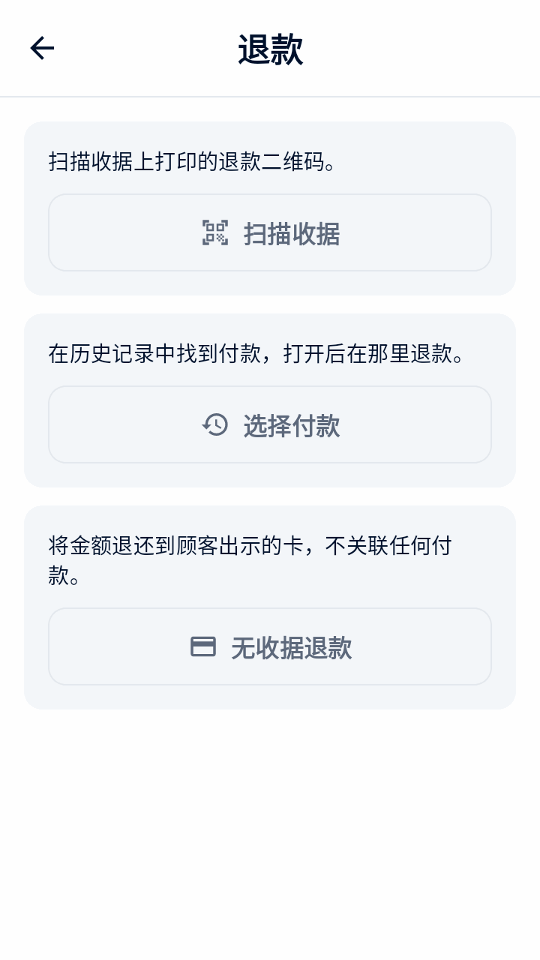
这些退款关联原付款。已支付的付款链接请在商户后台退款。
拆分的销售会退回到原来的各笔付款。Mini mPOS 会建议每张卡退回多少、需要退还多少现金;点按某笔付款 即可调整。系统先逐张退回银行卡,再退现金,退现金需要经理 PIN。如果某张卡的退款未被接受,则不会继续退款; 请打开该销售查看剩余金额。
对于已报告附加费的销售,退款依次退回购买金额、小费和附加费;全额退款 包含剩余的附加费。
无收据退款
仅在没有可退款的付款时(例如无收据退货)才使用无收据退款。它会把金额退到购物者出示的卡上, 且不关联任何付款,因此 Mini mPOS 无法核实实际付款。错误或重复退款由您承担责任。
请 Adyen 为门店启用无参考退款,并在商户后台设置 Adyen 的退款上限。然后在“设置”›“支付”中开启 允许无收据退款,设置您自己的退款上限和经理 PIN。Adyen 在部分国家/地区以及 扫码钱包上不允许此类退款;Mini mPOS 会检查 Adyen 为终端验证的门店。
点按无收据退款,输入金额,选择原因,确认并用经理 PIN 批准;然后由购物者出示卡片。 退款已批准表示收单机构已立即批准;已请求退款表示 Adyen 已收到请求。交易记录、 收据和每日报告会单独列出这些退款;请手动对账。
如果 Adyen 支持团队设置了退款延迟,请开启已设置退款延迟。在延迟期间打开该退款并点按 取消退款,然后在商户后台查看退款是否已停止。
Adyen: Unreferenced refunds · Adyen: Cancel an unreferenced refund
重要
已请求退款表示 Adyen 已收到请求,不表示购物者已收到款项。请在商户后台确认最终结果。退款结果未知时, 重试前请先查询。
打印、发送电子收据或分享收据
在付款结果或交易记录中点按打印收据或发送电子收据。平板和手机还可点按分享收据,通过 Android 分享菜单发送图片。打印需要配有打印机的终端。
自定义并测试收据
- 在设置 › 收据中填写商家信息、抬头和页脚。也可点按从 Adyen 导入商家信息,查看 Adyen 提供的信息。选择 补全缺失信息保留现有文字,或选择替换现有信息使用获取的商家名称、地址和电话。导入的空白字段保留原值,税号、标题和页脚不变。
- 选择自动打印、何时打印商家联,以及是否显示退款二维码。
- 点按打印测试收据并检查打印效果。屏幕预览无法显示打印机的确切排版。
其他选项:
- 显示税额
- 显示总额中包含或另行加收的税额,不改变实际收取的税额。
- 显示税额明细
- 按税率列出税额。价格含税时,显示所含税额需要开启此项。
- 按税率显示应税金额
- 按税率汇总商品金额,包括 0%。
- 显示识别号
- 默认开启。打印商家识别号及已输入的购物者识别号,便于将收据与付款对应。
- 标记的税率(%)
- 用商品标记及其说明标出该税率的商品。留空则不标记。
- 每行字符宽度
- 默认为 32,适用于较窄的收据纸卷。请通过测试打印选择适合打印机的宽度。
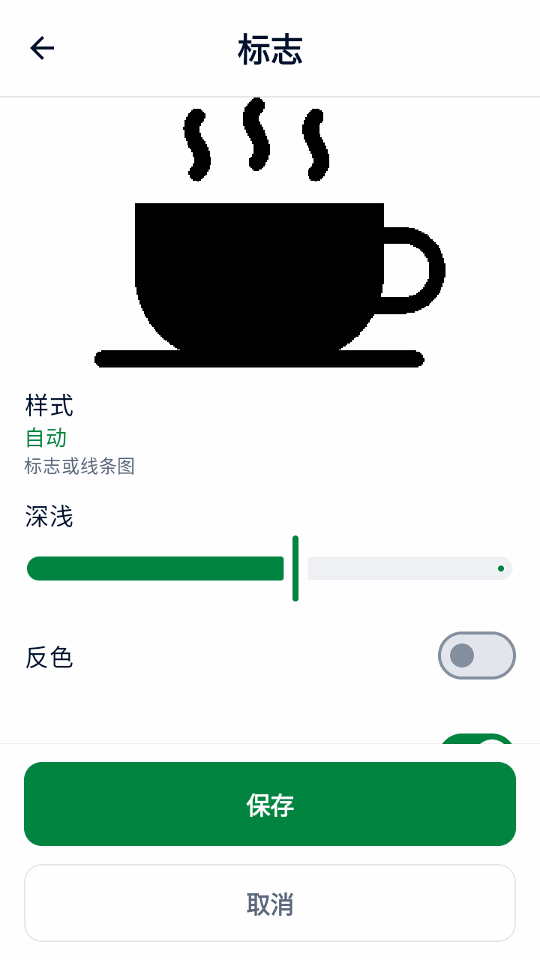
在设置 › 收据 › 标志中选择 PNG、JPEG 或 WebP 图片。如果设备没有文件选择器,可通过 设置助手单独发送标志,或与其他设置一起发送。查看黑白预览:样式可选 自动、标志或照片,并可用深浅、反色和裁剪边距微调。选择大或小的大小后保存。如果标志已包含 商户名称,请关闭打印商户名称。
标志会显示在打印、电子邮件和分享的收据上,包括重新打印的收据。如需调整,请重新选择原始图片;使用“移除标志” 可将其清除。
设置语言
应用支持英语、简体中文、繁体中文、日语、巴西葡萄牙语、西班牙语和法语。设置 › 语言会立即 更改本设备上的应用文字和收据标签;已保存的商家文字和商品名称保持不变。跟随设备使用 Android 为应用 设置的语言。Adyen 的银行卡收据行遵循终端的收据语言。
设置电子收据
- 打开设置 › 电子收据。选择服务商,或填写 SMTP 服务器、端口、发件人和登录信息。使用 STARTTLS 或 SSL/TLS。
- 发送测试邮件。
- 在同一屏幕上选择何时询问购物者电子邮件,以及是否自动发送收据。
请按服务商说明开通 SMTP 并获取正确的密码:
收据无法打印或发送时,请参阅打印机和邮件问题。
查询付款并完成每日平账
交易记录按日列出付款和退款,并显示每日合计。
每页最多显示七个自然日内的 100 条记录;使用上一步和下一步翻页。搜索范围 涵盖所有保留的交易。
- 按销售、待填写小费、预授权、退款或需处理筛选,并用付款方式筛选卡品牌或钱包。
- 可按识别号、授权码、购物者识别号或电子邮件、卡号后四位、品牌、钱包或确切金额搜索。每个词都需匹配:
visa 34可查找金额为 34 的 Visa 付款。
屏幕上的合计受搜索和筛选影响。冻结的付款(如订金和收据小费)在扣款被受理当日计入销售。
每日平账
- 打开交易记录,筛选需处理并逐一处理;参见结果未知。
- 检查待填写小费和预授权筛选。录入小费,并在冻结到期前为订金扣款或取消。
- 点按日期旁的打印图标,打印本地每日汇总。
- 与商户后台中的 Adyen 报告对账;参见 Adyen 结算对账指南 。
汇总忽略筛选,涵盖整日的销售、已含小费、已受理退款、净额、新增冻结和未解决操作,按币种分列。TEST 和模拟器活动会标明。已支付的付款链接和日期未知的扣款会作为无日期活动单独列出。
重要
本地每日汇总只包含本设备保存的付款,不是 Adyen 的最终结算,也不包含其他设备。以商户后台为准。
警告
在 LIVE、TEST 和模拟器之间切换会永久删除本设备上的所有交易记录和报告数据。存在未完成付款时,应用会再次警告:Adyen 上的任何操作都不会被取消,但本地恢复和安全重试数据将丢失。商品和设置保留。
核对终端总额并结束周期
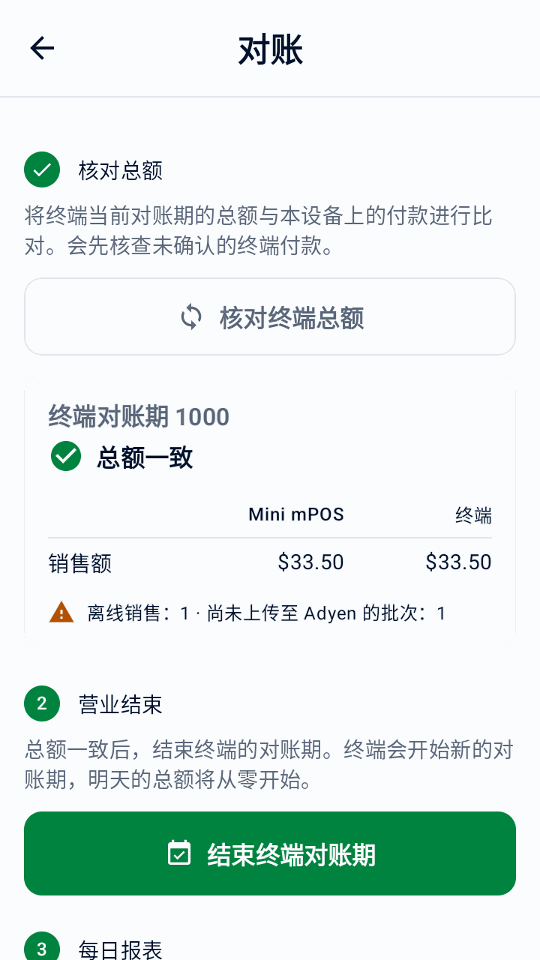
- 在主页点按对账,然后点按核对终端总额。Mini mPOS 会先核查待处理或结果未知的终端付款,然后并排显示 Mini mPOS 与终端的销售额和退款。
- 如果显示总额不一致 ,请在交易记录中处理需要关注的付款后再次核对。终端对账期不一定等于一个自然日;其他设备使用同一终端或本地记录缺失都可能导致差异。付款链接、令牌扣款和示例记录不属于终端付款。
- 营业结束时,点按结束终端对账期并确认,在要求时完成经理批准。终端会结束当前对账期并开始新的对账期;此操作无法撤销。
- 如有需要,点按打印今日报表打印本地每日汇总。
Tap to Pay 不支持此功能。总额一致或周期已结束并不代表已结算、退款已完成或离线交易已上传;最终结果以商户后台 为准。
可选流程
检查并配置 Adyen 功能
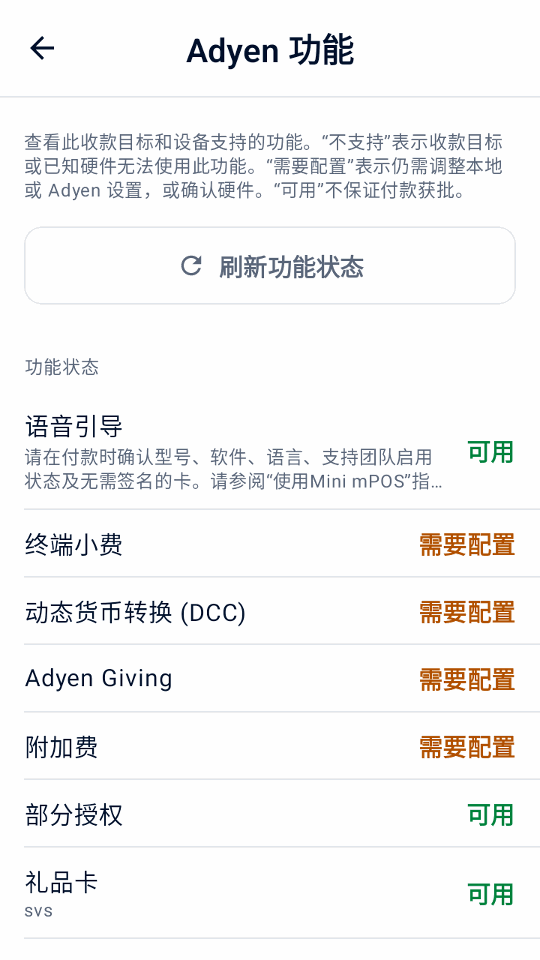
连接收款目标后,打开设置 › Adyen 功能。页面将功能标为可用、需要配置或此收款目标不支持。这些只是设置状态,不代表商家账户、银行卡或付款方式一定能完成交易。完成收款设置前,此页面会显示完成收款设置。
- 点按刷新功能状态,读取所选终端的设置。检查真实终端需要快速入门中列出的 Management API 角色 。
- 对于支持的终端,可配置付款币种的终端小费、DCC、MOTO 或离线限额,然后点按保存到 Adyen。 这会更改 Adyen 中的终端设置。
- 在设置的支付、小费与捐款或购物者端终端屏幕中启用所需的结账 选项,然后在 TEST 环境中测试。该页面还会列出 Adyen Giving、部分授权、附加费、礼品卡、终端对账和购物者屏幕, 但不提供编辑。
Tap to Pay 不提供终端小费、购物者屏幕、MOTO/MKE、离线付款或终端对账等实体终端功能。账户启用和支付方式要求请参阅 Adyen 线下支付文档。
使用可选结账流程
只在设置中启用需要的结账选项。除部分授权、拆分和附加费外,这些流程都需要支持的实体终端,Tap to Pay 不可用。 请先查看Adyen 功能并用实际配置测试。大多数选项不能在同一笔付款中同时使用; 出现冲突时,结账页面会说明并要求您关闭其中一项。
使用语音引导付款
请先确认 Adyen 支持团队已为您的终端启用此功能、终端运行受支持的软件,且终端语言不是爱沙尼亚语、拉脱维亚语、 冰岛语或立陶宛语,然后在设置 › 支付 › 无障碍中开启启用语音引导。AMS1、S1F2、 S1F2L、S1E2L 和 S1U2 需要软件 1.117 或更高版本,M450、P630 和 SFO1 需要 1.124 或更高版本。请参阅 Adyen 无障碍付款要求。
结账时为需要的购物者开启语音引导,并关闭小费、Giving 和手动输入。请使用无需签名的卡。此次付款 将请求全额,并跳过购物者屏幕提示。
终端会朗读付款说明,请给购物者留足时间。Mini mPOS 最多等待十分钟获取结果。如果未收到响应,请在再次付款前 查询结果不明的交易。每次尝试后此选项都会重置。
附加费
附加费由 Adyen 按您在 Adyen 中的配置添加;Mini mPOS 不设置附加费。Adyen 报告附加费时,交易记录、收据和每日报告 会将其与购买金额和小费分开显示;扣款总额已包含附加费。未报告的附加费保留为未知。如果部分授权未报告附加费, 请先查看商户后台或退款到原卡,再重新开始。
请在付款前告知附加费,尤其是使用 Tap to Pay 时,因为它没有附加费确认页面。不要将附加费与 DCC 同时使用。已报告 附加费时,Mini mPOS 会阻止超出原预授权金额的调整和请款。请参阅 Adyen 附加费要求和 Adyen 附加费配置。
墨西哥信用卡分期付款
与 Adyen 确认发卡机构计划和费用后,在“设置”›“支付”中启用分期付款,并刷新 Adyen 功能以验证墨西哥门店。结账时 选择借记、一次性信用卡付款,或 3、6、9、12、18 期月付,并用一张符合条件的卡支付整笔销售。付款链接、令牌、 扫码钱包和礼品卡不会带上分期计划。
详情、交易记录和收据会显示请求的计划和返回的计划。不支持的发卡机构可能会拒绝。请按金额或全额退款原付款; 分期安排由发卡机构管理。
收取部分授权后的剩余金额
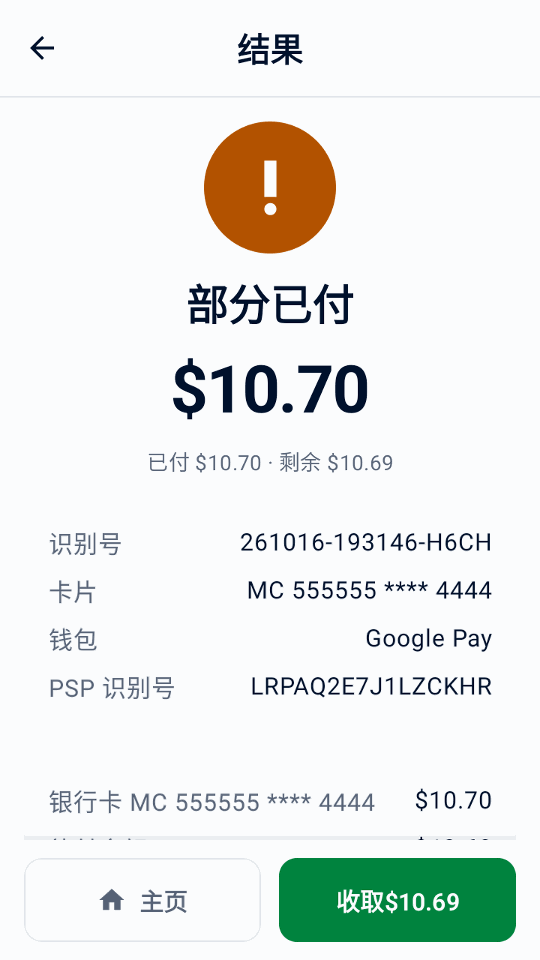
开启允许部分授权即可接受低于请求金额的刷卡批准。结果显示部分已付时,核对已付和剩余金额,然后点按“首页”旁的 收取,选择如何收取同一笔销售的余额。已批准部分已经付清,请勿重新按全额建立销售。
未收到响应不等于部分授权。请先处理结果不明的交易,再继续收款。
拆分销售或收取现金
在结账时点按其他付款选项。选择现金可收取全部余额;选择拆分付款可按金额、均分或商品指定本次金额,再选 银行卡或现金。价格和税额保持不变,多出的分币计入前几份。实收现金默认等于应付金额,输入数字会替换默认值。现金刚好可恢复该金额。核对实收现金与找零,交还找零后确认。现金仅记 录在此设备上。
销售在付清前保持部分已付。点按结果中的收取或交易记录中的收取余额即可继续,重启后也可操作。下一份均分 金额会自动选中。银行卡结果未知时,请先解决再收取更多款项。收据列出每笔付款,日报单独列出现金,终端总额不含现金。
设置礼品卡后,点按礼品卡即可用礼品卡支付所选金额;余额不足时会部分批准。礼品卡付款会退回到该卡, 本地礼品卡除外,需在 Mini mPOS 之外退款。
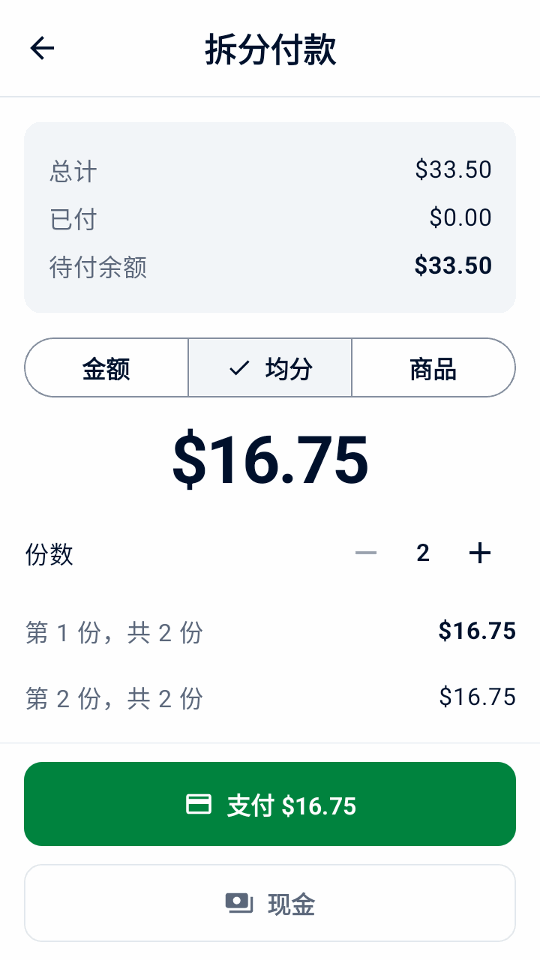
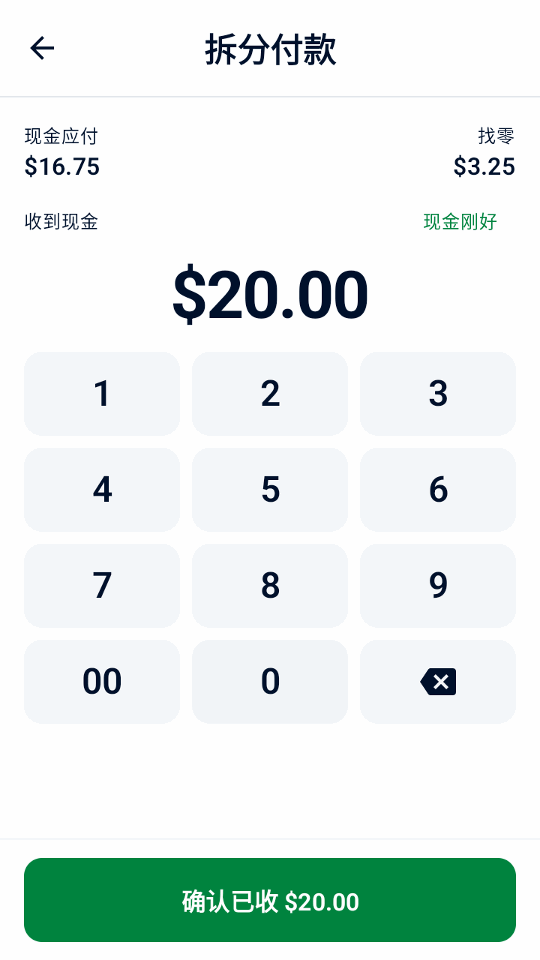
拆分销售的简体中文模拟器演示。
购物取现
Adyen 确认您的门店和卡计划后,在“设置”›“支付”中开启购物取现,设置现金限额和经理 PIN。结账时输入顾客 要求的额外现金,并用一张符合条件的卡支付整笔销售。购买可能获批而取现被拒;只交付已批准的现金。
取现
首页的取现可在不购买的情况下申请现金。Adyen 为门店确认澳大利亚 eftpos 取现后,单独启用此功能。
批准后,核对批准的现金和银行卡扣款。只交付已批准的现金,然后点按记录现金已交付并用经理 PIN 批准。金额未报告时切勿交付现金;结果不明时请先查询,不要再次申请现金。交易记录会保留未记录的交付;每日报告 将批准和已交付的现金与销售分开显示。退款从不退回已支出的现金。
接受餐券
请在签署发卡机构合同、登记门店并由 Adyen 启用餐券后,再在“设置”›“支付”中开启餐券。适用的餐券 由终端已验证的门店国家/地区决定:巴西 PAT 餐券;比利时、芬兰、德国、卢森堡和西班牙的 Mastercard 或 Visa 餐券;或法国的 Titres-restaurant。设置后请刷新 Adyen 功能。不提供 Monizze、比利时 Pluxee 和 Lunch Check。
如果餐券要求符合条件的商品,请在“设置”›“商品”中打开每个商品并开启可用餐券支付;自定义商品 始终不符合条件。结账时点按其他付款选项 › 拆分付款,再点按餐券。Mini mPOS 会给出餐券 最多可支付的金额;其余部分用银行卡或现金收取。Mastercard 或 Visa 餐券可能被部分批准。Titres-restaurant 每天最多 EUR 25,周日和公共假日不可用,且不能退款:请改为提供店内抵用金。余额不足的巴西餐券会被拒绝; 请输入较低的金额。
在巴西,开启在应用中选择巴西餐券即可从 Mini mPOS 发起餐券付款。如果 Adyen 支持团队已启用终端 自带的信用卡、借记卡或餐券选择界面,请保持关闭;此时按银行卡收款,由购物者在终端上选择。餐券退货只退回原 餐券,绝不以现金退还。
使用购物者端终端屏幕
使用独立的网络或云终端时,打开设置 › 购物者端终端屏幕。可选择在付款前显示商品明细、请购物者确认订单,或在结账未填写电子邮件时收集电子邮件。收集电子邮件需要先设置 电子收据;开启自动发送电子收据后,收据会自动发送。批准后可显示二维码并邀请购物者进行 0–10 评分;终端返回的评分显示在交易详情中。
这些提示使用应用语言。Mini mPOS 在支付终端本机运行时不提供这些提示。二维码包含商户参考号,而不是收据; 仍请交付收据。
邀请慈善捐款
与 Adyen 安排开通 Adyen Giving 后,在设置 › 小费与捐款中启用慈善捐款(Adyen Giving) 。销售结账时选择它,在付款后通过终端邀请捐款。预授权和收据小费冻结付款不提供此选项。
购买和捐款是两笔独立交易。终端报告的捐款金额显示在交易详情中;购买获批本身不代表捐款已确认。
接受 MOTO 或手动键入卡号付款
- 向 Adyen 确认终端和账户允许所需输入方式。必要时在 Adyen 功能中配置 MOTO,并按员工 PIN 说明设置权限。
- 在设置 › 支付中启用 MOTO 或手动键入卡号选项。结账时,远程订单选择邮购/电话订购(MOTO);芯片或非接触读取失败时选择 手动键入卡号(MKE)。两者只能选一个。
- 点按支付,查看欺诈和拒付责任警告,并在提示时完成经理批准。
手动输入的交易会让商户承担更高的欺诈和拒付责任。
识别离线付款和待确认批次
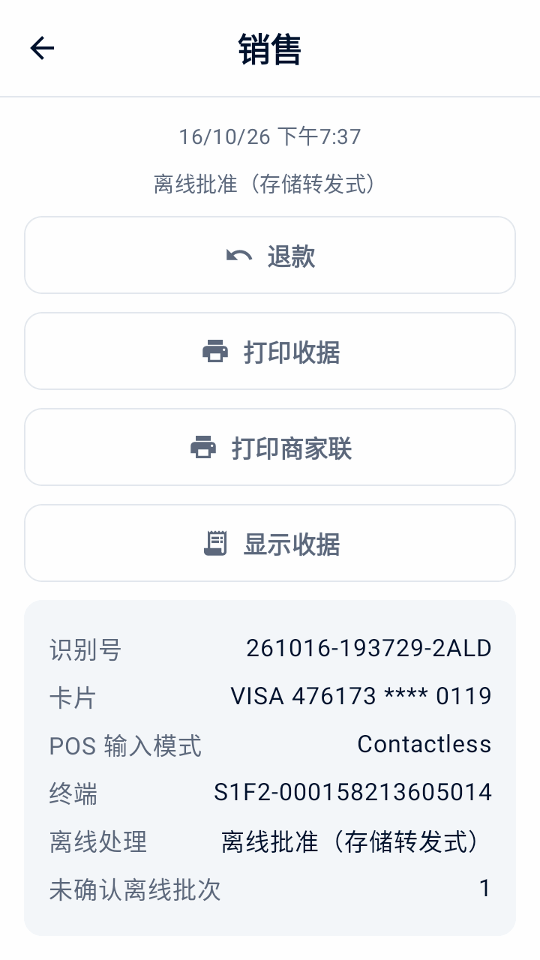
离线 EMV 和存储转发式(Store-and-Forward)支付需要通过本地连接访问支持的终端:Mini mPOS 运行在该终端上,或连接同一网络中的终端。云路由和 Tap to Pay 不提供此功能。请先与 Adyen 安排离线处理并评估风险,再在 Adyen 功能中设置限额。Mini mPOS 本身不会排队保存付款,也不能在本地网络中断时恢复终端连接。
交易记录会标记终端报告的离线销售。打开销售可查看离线处理、使用的是离线 EMV 还是存储转发式,以及终端报告的未确认离线批次。离线批准可能暂时没有 PSP 识别号。它不是未知结果,但也不代表 Adyen 已收到或结算该付款。
恢复终端与 Adyen 的连接后,在商户后台核对上传的付款和最终结果。进行终端对账 时检查离线和未确认批次警告;总额一致不代表离线付款已结算。若未收到明确付款答复,请遵循未知结果恢复步骤,不要自行认定已离线批准或再次收款。
扫描购物者的钱包付款码
在销售结账时使用扫描钱包读取购物者钱包应用中的付款码。这与扫描商品条码或退款收据不同。此功能需要实体支付终端,不适用于 Tap to Pay; 钱包查询需要只读权限。
- 核对合计和结账字段后点按扫描钱包。若已选择收据小费,请确认不使用该选项:钱包会立即收取合计,而不是进行预授权。
- 选择购物者的钱包。只有一个可用钱包时会自动选择。仅显示单独配置的钱包;Alipay+ 不代表 GCash、DANA、Kakao Pay 或 TrueMoney 已分别启用。
- 终端确认配备内置扫描器时,按下该终端的扫描按钮。它可能是网络或云端终端,而非运行 Mini mPOS 的设备。要改用设备摄像头,请点按使用摄像头。
- 扫描购物者的付款二维码或付款条码。一个有效扫描会立即开始支付。等待普通支付结果并提供收据。
取消后购物车会保留。终端扫码 30 秒后结束;请使用重新扫描或摄像头。部分钱包可能不支持 保存卡片;即使未保存令牌,已批准的付款仍然有效。处理钱包 问题,切勿通过重新扫描来替代结果不明的付款。
请使用 Adyen 钱包指南 和 Adyen PayPal 和 Venmo 指南核对钱包开通情况和 TEST 行为。
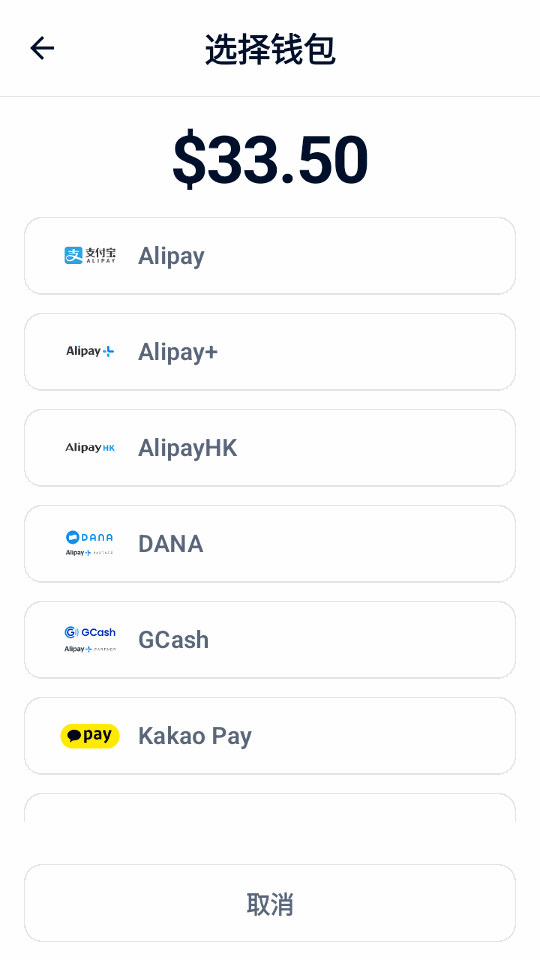
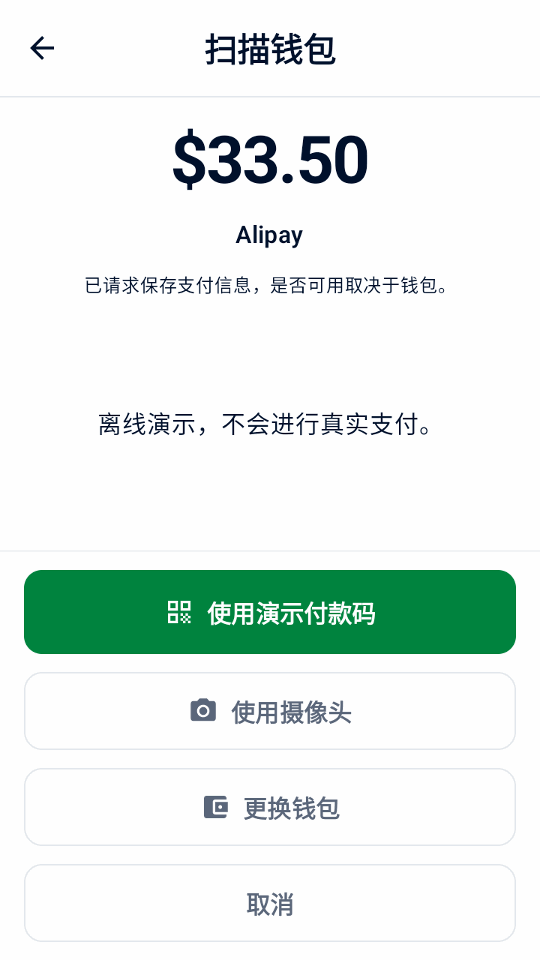
钱包扫描的简体中文模拟器演示。
使用识别号并保存卡片
- 商家交易识别号
- 如需记录预订或订单号,请开启设置 › 支付 › 要求输入商家交易识别号。此号码用于在 Adyen 中识别付款。留空时会生成唯一识别号。
- 购物者识别号
- 在设置 › 支付中选择购物者识别号:结账时输入的购物者识别号(默认)、购物者电子邮件或无。它会随每笔付款发送给 Adyen。电子邮件识别号默认经过哈希处理;所有设备请使用相同的盐值。
- 保存卡片
- 设置购物者识别号后,开启提供保存卡片选项,并选择适合您 Adyen 配置的循环扣款模式。勾选 保存卡片以供今后支付前须取得购物者同意。之后如需扣款,请参见管理令牌。
管理令牌
- 在主页点按令牌,如有要求请输入经理 PIN。
- 输入购物者识别号(或用作识别号的电子邮件地址),然后点按查找令牌。
- 点按令牌旁的扣款,然后添加商品或自定义商品。此购物车与新建销售的购物车相互独立。
- 核对扣款信息后点按扣款。
顾客不在场,请先征得其同意。以不同循环扣款模式保存的令牌无法在此扣款。请从 交易记录中退款这些付款。如果扣款结果不明,七天内可在交易记录中查询,之后请在商户后台查询。 在新建销售的结账页面,当购物者识别号有已保存的令牌时,会出现令牌扣款。
要删除令牌,请点按其删除操作,核对详情,然后确认并用经理 PIN 批准。删除会在 Adyen 中移除该令牌, Mini mPOS 和其他集成都将无法使用;此操作无法撤销。过往付款及其退款仍可使用。如果删除仍未确认,请在再次扣款或 删除前点按检查删除结果。
销售和管理礼品卡
礼品卡需配合 Adyen 终端使用;Tap to Pay 不支持礼品卡。在设置 › 支付 › 礼品卡中, 开启您已在 Adyen 完成接入的每个服务商;对于 Intersolve 或本地礼品卡,添加 Adyen 提供的卡类型; 并选择员工出示卡片的方式:用相机扫描并输入有效期,或在终端上刷卡或手动输入。只提供 Adyen 为该服务商说明的操作: 停用仅限 Givex,本地礼品卡仅支持付款。
- 在主页点击礼品卡,然后选择服务商和出示卡片的方式。
- 选择查询余额、激活、充值、 提取现金、退款到卡或停用。
- 充入金额时,选择刷卡付款,或选择在应用外收款并确认已收到款项。
- 确认后,使用经理PIN批准。
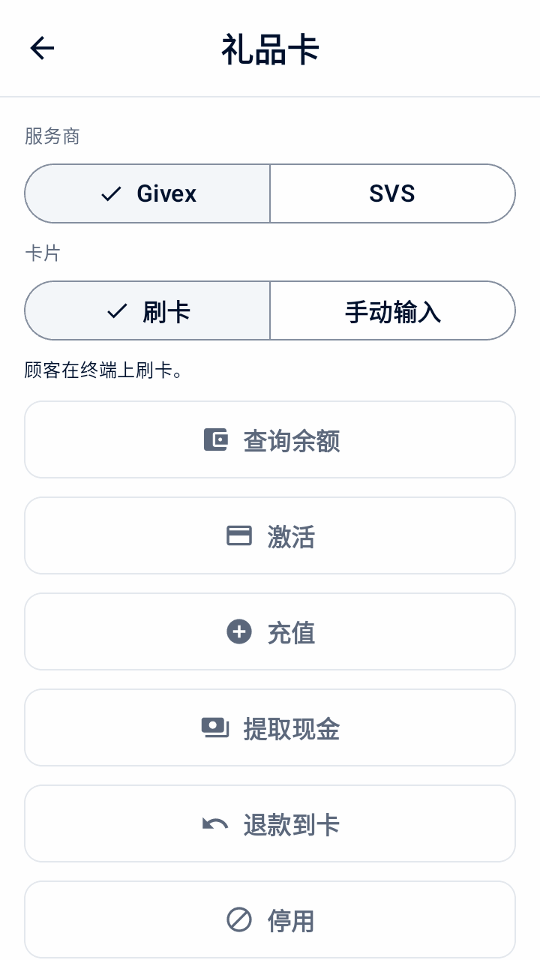
余额查询和金额更改的批准遵循员工权限。先完成刷卡付款,付款获批后才发送金额; 如果付款结果未知,请先查询。如果已收款但金额未充入,活动会显示金额未充入: 请重新发送金额、退还刷卡付款,或记录已退还的款项。不会自动重复任何操作。
撤销充值仅对该卡 24 小时内的最近一次充值显示。提现通常支付全部余额并停用此卡; 只有部分 Givex 卡允许部分提现。获批后交付现金,然后点击现金已交付; 未确认的交付即使重启后也会保留在需要处理中。礼品卡活动显示在交易记录中, 并在每日报告中单独列出;从不计入销售。
通过链接收款
前提条件
- LIVE 使用前,商家账户已满足 Adyen Pay by Link 要求 ,包括条款和条件
- 在销售结账时点按创建付款链接。
- 展示二维码,或点按通过邮件发送链接、打印链接,在平板或手机上还可点按分享链接。
- 保持链接界面打开以查看到账,或稍后在交易记录中点按查询支付状态。
- 不再需要链接时,点按取消链接。
链接被支付、过期或取消前,记录显示待支付。在设置 › 支付 › 付款链接中设置链接有效时长。链接仅用于销售,不用于订金或收据小费。
重要
有效期内任何持有真实链接的人均可付款。已支付的链接请在商户后台 › Payments › Payment list中退款,应用无法为其退款。
链接未显示或不更新时,请参阅付款链接问题。
冻结并收取订金
前提条件
- Adyen 支持团队已为您的付款方式开通预授权;参见 Adyen 预授权指南
预授权在卡上冻结金额,不立即扣款。无需将整个账户改为手动扣款:Mini mPOS 仅对此类付款请求手动扣款。
- 在首页点按新建预授权。选择预授权商品、扫描其条形码或输入金额。每笔预授权包含一个商品。
- 结账时点按预授权。收据会显示冻结金额。
- 准备好后,在交易记录中打开该记录并选择操作:
- 扣款
- 收取应付金额。较少金额会释放剩余部分;较多金额会先请求发卡行增加冻结金额。请求扣款后即可退款。
- 调整金额
- 更改冻结金额,不扣款。提交相同金额会续期授权。
- 取消预授权
- 释放冻结金额。如果已在商户后台扣款,Adyen 会改为全额退款。
已请求扣款不是最终确认,请检查商户后台。如需立即获得金额调整结果,请按 Adyen 授权调整指南启用 Return adjust authorisation data。
警告
冻结金额会到期。请每天检查预授权筛选,并及时扣款或取消。操作失败或结果未知时,请参阅扣款问题。
在终端上收取小费
- 在 Adyen 功能中检查终端小费。必要时为付款币种设置预设和自定义小费选项。
- 在设置 › 小费与捐款中启用在终端上输入小费并选择结账默认状态。可选开启按订单金额动态推荐小费 ,对小额订单推荐固定金额、较大订单推荐百分比,或开启按税前金额计算小费。
- 销售结账时选择在终端上输入小费,点按支付。购物者在卡片扣款前选择小费。核对返回的总额和小费并提供收据。
此流程不需要打印机,也无需稍后录入小费。终端小费和收据小费不能同时选择。两者均不用于预授权、扫码钱包付款或付款链接;Tap to Pay 不提供终端小费。
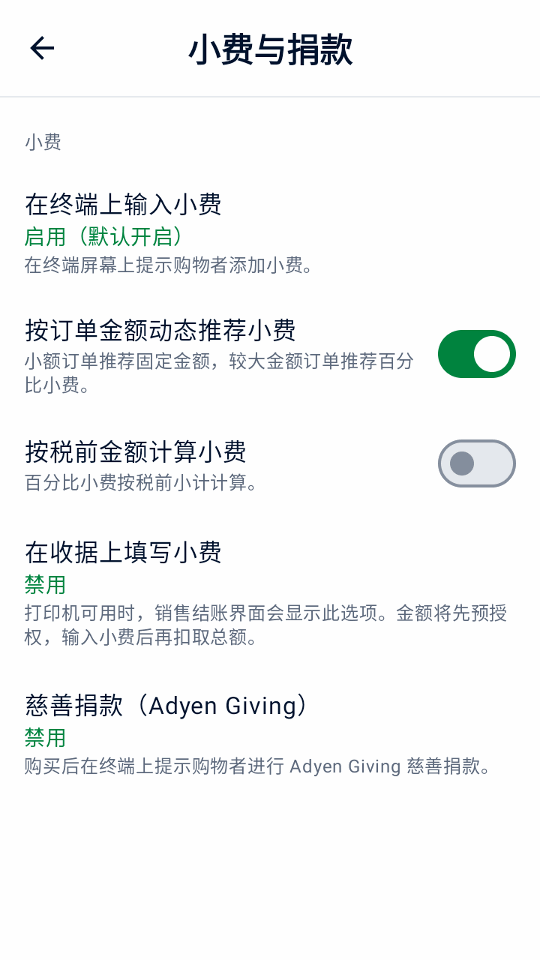
收取购物者在收据上填写的小费
前提条件
- 配有打印机的终端
- Adyen 支持团队已开通预授权和超额扣款(overcapture);参见 Adyen 收据小费指南
在设置 › 小费与捐款中选择启用(默认关闭)或启用(默认开启),决定结账开关的初始状态。默认的 禁用会隐藏该开关。部分借记卡和钱包不支持此流程。
- 在销售结账时开启在收据上填写小费,点按支付。账单金额只冻结,不扣款。
- 打印收据。收据有空白的小费和合计栏,商家联有签名栏。
- 购物者填写后,在结果界面或交易记录的待填写小费筛选中点按输入小费。
- 输入小费或合计,或点按无小费,然后确认。
应用会扣款账单加小费的总额。超过 20% 的小费需要发卡行先增加冻结金额;若被拒绝,请输入较少的小费或不加小费。小费保存后不能更改。录入小费前应取消付款而不是退款;录入后的退款包括小费。
警告
请及时录入每笔小费(包括零小费),以便在冻结到期前完成扣款。扣款失败或结果未知时,请参阅扣款问题。
设置更多设备并管理数据
- 在已配置的设备上打开设置 › 数据与传输 › 共享至另一台设备。选择商品目录、设置和/或密码与密钥,然后点按显示二维码。
- 在新设备上选择从另一台设备设置,按任意顺序扫描所有二维码。选择合并或替换其商品目录。
- 输入第一台设备显示的 12 位传输码,即使只复制商品或设置也需要。请将传输码与二维码分开保管。点按导入。
- 检查价格和税费,在设置 › 终端中测试连接,并打印测试收据。
新设备保留自己的支付目标、终端、环境和 Tap to Pay 注册。只有 Adyen 为另一台终端分配了相同密钥时,共享密钥才可用于该终端。
重要
这是一次性复制,不是同步,也不是交易记录备份。各设备保留各自的付款。在 Android 中清除应用数据会删除设备上的全部商品、设置和交易记录。
在设置 › 数据与传输中设置交易保留时长或点按清除已完成的交易记录;未解决的付款始终保留。
在平板或手机上,Mini mPOS 会在启动时检查新版本。如果首页显示更新,点按后会在浏览器中打开 APK,再安装下载的文件。Adyen 终端通过商户后台更新,不会显示此提示。您也可以获取最新发布版本并按 安装步骤操作。保持相同签名来源,直接覆盖安装;不要卸载应用或清除数据。
导入问题请参阅 PIN 和传输问题。