
指南
選用付款功能
加入業務所需的付款功能。請確認可用性、完成 Adyen 設定,並在真實使用前測試每項功能。
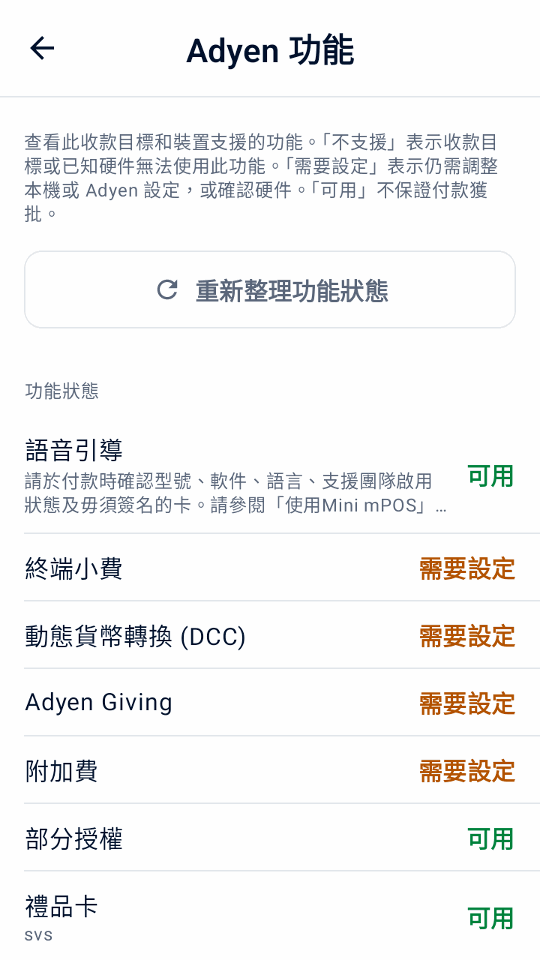
檢查並設定 Adyen 功能
連接收款目標後,開啟設定 › Adyen 功能。 此頁面只匯總 Adyen 支付及終端功能,不包括應用程式本身的工具或經理 PIN 設定。 四個分組為支付、小費與顧客互動、收據與掃描及終端與結果復原。
每個功能名稱下顯示準備就緒、已在 Adyen 設定、 已關閉、需要設定或 未驗證。不支援的功能位於底部摺疊清單中。 這些只是設定狀態,不保證商戶帳戶、銀行卡或付款方式一定獲批。若收款尚未設定完成,頁面會先引導您完成設定。
已關閉 · 已在 Adyen 設定表示 Adyen 已為終端或商店設定該功能,例如小費選項、MOTO 或禮品卡類型; 在 Mini mPOS 開啟相應的本機設定即可使用。
- 點按重新整理功能狀態讀取所選終端的設定。 查詢真實終端需要快速入門中列出的 Management API 角色。
- 選擇功能,查看其要求和設定。
- 對於支援的終端,在對應功能中編輯終端小費、DCC、MOTO 或離線限額。金額按正常貨幣單位輸入; 如要移除自訂限額,請明確選擇使用繼承限額。每個小費建議都有獨立驗證的輸入列。
- 點選 儲存至 Adyen。
結果未知的儲存不會自動重試。請成功重新整理並檢查 Adyen 的值後再決定下一步。 儲存及回讀只確認 Adyen 中的設定,不代表終端已套用。終端可能仍需下載設定並重新啟動; 請參閱Adyen 終端設定更新。
Tap to Pay 不提供終端小費、顧客螢幕、MOTO/MKE、離線付款或終端對帳等實體終端功能。帳戶啟用和付款方式要求請參閱 Adyen 實體店付款文件。
選擇小費收取方式
終端機小費在銀行卡扣款前選擇。收據小費先預留帳單金額,待員工輸入顧客填寫的小費後再擷取付款。請查看下方各方式的要求。
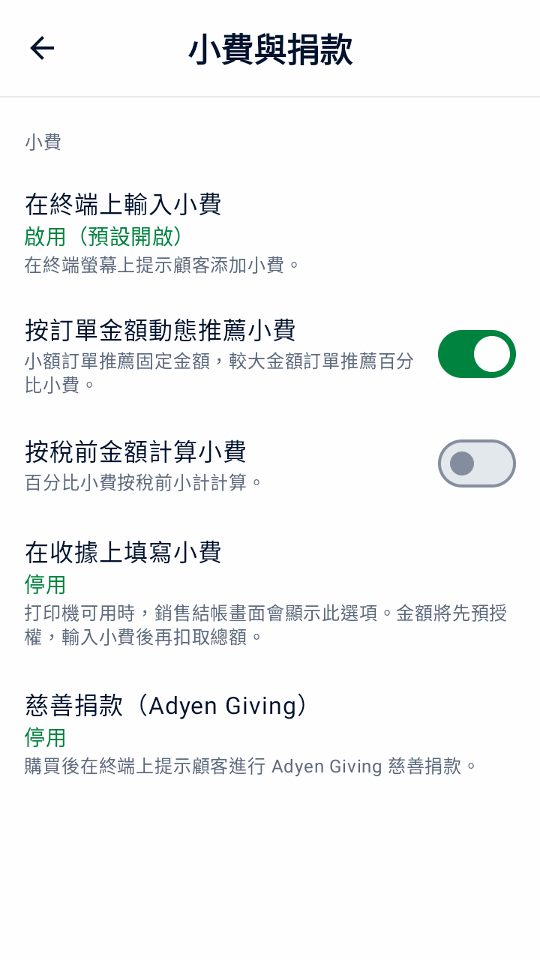
在終端上收取小費
- 在 Adyen 功能中檢查終端小費。必要時為付款貨幣設定預設和自訂小費選項。
- 在設定 › 小費與捐款中啟用在終端上輸入小費並選擇結帳預設狀態。可選開啟按訂單金額動態推薦小費 ,對小額訂單推薦固定金額、較大訂單推薦百分比,或開啟按稅前金額計算小費。兩項功能均需要終端軟件 1.101 或更新版本,並透過連線檢查驗證。
- 銷售結帳時選擇在終端上輸入小費,點按支付。顧客在卡片扣款前選擇小費。核對回傳的總額和小費並提供收據。
此流程不需要打印機,也無需稍後輸入小費。終端小費和收據小費不能同時選擇。兩者均不用於預授權、掃碼錢包付款或付款連結;Tap to Pay 不提供終端小費。
收取顧客在收據上填寫的小費
前提條件
- 配有打印機的終端
- Adyen 支援團隊已開通預授權和超額扣款(overcapture);參見 Adyen 收據小費指南
在設定 › 小費與捐款中選擇啟用(預設關閉)或啟用(預設開啟),決定結帳開關的初始狀態。預設的 停用會隱藏該開關。部分借記卡和錢包不支援此流程。
- 在銷售結帳時開啟在收據上填寫小費,點按支付。帳單金額只凍結,不扣款。
- 列印收據。收據有空白的小費和總計欄,商戶副本有簽名欄。
- 顧客填寫後,在結果畫面或交易紀錄的待填寫小費篩選中點按輸入小費。
- 輸入小費或總計,或點按無小費,然後確認。
應用程式會扣款帳單加小費的總額。超過 20% 的小費需要發卡行先增加凍結金額;若被拒絕,請輸入較少的小費或不加小費。小費儲存後不能更改。錄入小費前應取消付款而不是退款;錄入後的退款包括小費。
警告
請及時錄入每筆小費(包括零小費),以便在凍結到期前完成扣款。扣款失敗或結果未知時,請參閱扣款問題。
凍結並收取訂金
前提條件
- Adyen 支援團隊已為您的付款方式開通預授權;參見 Adyen 預授權指南
預授權在卡上凍結金額,不立即扣款。無需將整個帳戶改為手動扣款:Mini mPOS 僅對此類付款請求手動扣款。
- 在首頁點按預授權。選擇預授權商品、掃描其條碼或輸入金額。每筆預授權包含一個商品。
- 結帳時點按預授權。收據會顯示凍結金額。
- 準備好後,在交易紀錄中打開該紀錄並選擇操作:
- 扣款
- 收取應付金額。較少金額會釋放剩餘部分;較多金額會先請求發卡行增加凍結金額。請求扣款後即可退款。
- 調整金額
- 更改凍結金額,不扣款。提交相同金額會續期授權。
- 取消預授權
- 釋放凍結金額。如果已在商戶後台扣款,Adyen 會改為全額退款。
已請求扣款不是最終確認,請檢查商戶後台。如需立即獲得金額調整結果,請按 Adyen 授權調整指南啟用 Return adjust authorisation data。
警告
凍結金額會到期。請每天檢查預授權篩選,並及時扣款或取消。操作失敗或結果未知時,請參閱扣款問題。
使用可選結帳流程
只在設定中啟用需要的結帳選項。除部分授權、拆分和附加費外,這些流程都需要支援的實體終端,Tap to Pay 不適用。 請先查看Adyen 功能並以實際設定測試。大多數選項不能在同一筆付款中同時使用; 出現衝突時,結帳頁面會說明並要求您關閉其中一項。
使用語音引導付款
請先確認 Adyen 支援團隊已為您的終端啟用此功能、終端運行受支援的軟件,且終端語言不是愛沙尼亞語、拉脫維亞語、 冰島語或立陶宛語,然後於設定 › 支付 › 無障礙中開啟啟用語音引導。AMS1、S1F2、 S1F2L、S1E2L 和 S1U2 需要軟件 1.117 或更高版本,M450、P630 和 SFO1 需要 1.124 或更高版本。請參閱 Adyen 無障礙付款要求。
結帳時為有需要的顧客開啟語音引導,並關閉小費、Giving 和手動輸入。請使用毋須簽名的卡。此次付款 將要求全額,並略過顧客螢幕提示。
終端會朗讀付款指示,請給顧客預留足夠時間。Mini mPOS 最多等待十分鐘取得結果。如果未收到回應,請在再次付款前 查詢結果不明的交易。每次嘗試後此選項都會重設。
附加費
附加費由 Adyen 按您在 Adyen 中的設定加收;Mini mPOS 不設定附加費。Adyen 報告附加費時,交易紀錄、收據和每日報告 會將其與購買金額和小費分開顯示;扣款總額已包含附加費。未報告的附加費保留為未知。如果部分授權未報告附加費, 請先查看商戶後台或退款到原卡,再重新開始。
請在付款前告知附加費,尤其是使用 Tap to Pay 時,因為它沒有附加費確認頁面。不要將附加費與 DCC 同時使用。已報告 附加費時,Mini mPOS 會封鎖超出原預授權金額的調整和請款。請參閱 Adyen 附加費要求和 Adyen 附加費設定。
墨西哥信用卡分期付款
與 Adyen 確認發卡機構計劃和費用後,在「設定」›「支付」中啟用分期付款,並重新整理 Adyen 功能以驗證墨西哥店舖。 結帳時選擇扣帳、一次性信用卡付款,或 3、6、9、12、18 期月付,並以一張合資格的卡支付整筆銷售。付款連結、 代碼、掃碼錢包和禮品卡不會帶上分期計劃。
詳情、交易紀錄和收據會顯示要求的計劃和返回的計劃。不支援的發卡機構可能會拒絕。請按金額或全額退款原付款; 分期安排由發卡機構管理。
收取部分授權後的剩餘金額
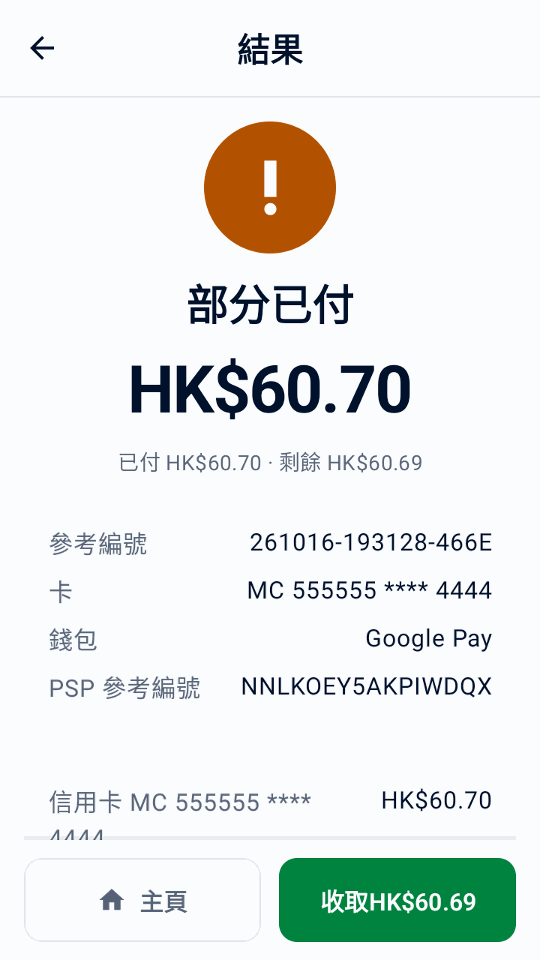
開啟允許部分授權即可接受低於要求金額的刷卡批准。結果顯示部分已付時,核對已付和剩餘金額,然後點按「首頁」旁的 收取,選擇如何收取同一筆銷售的餘額。已批准部分已經付清,請勿重新按全額建立銷售。
未收到回應不等於部分授權。請先處理結果不明的交易,再繼續收款。
拆分銷售或收取現金
結帳時點按其他付款選項。選擇現金可收取全部餘額;選擇拆分付款可按金額、均分或商品指定本次金額,再選銀 行卡或現金。價格和稅額保持不變,多出的分幣計入前幾份。實收現金預設等於應付金額,輸入數字會取代預設值。現金剛好可還原該金額。核對實收現金與找續,交還找續後確認。現金只記錄 在此裝置上。
銷售在付清前維持部分已付。點按結果中的收取或交易紀錄中的收取餘額即可繼續,重新啟動後也可操作。下一份均分 金額會自動選取。銀行卡結果未知時,請先處理再收取更多款項。收據列出每筆付款,日報分開列出現金,終端總額不含現金。
設定禮品卡後,點按禮品卡即可用禮品卡支付所選金額;餘額不足時會部分批准。禮品卡付款會退回到該卡, 本地禮品卡除外,需在 Mini mPOS 以外退款。
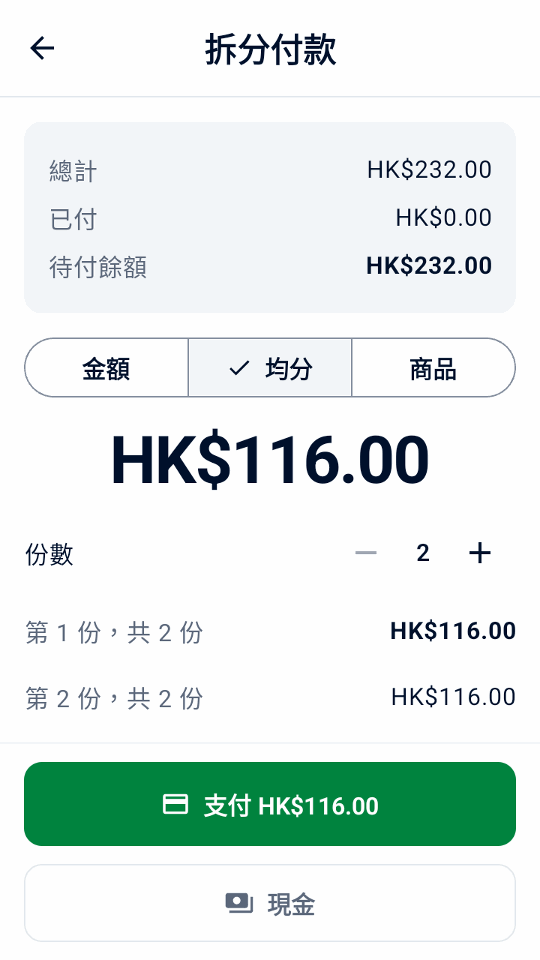
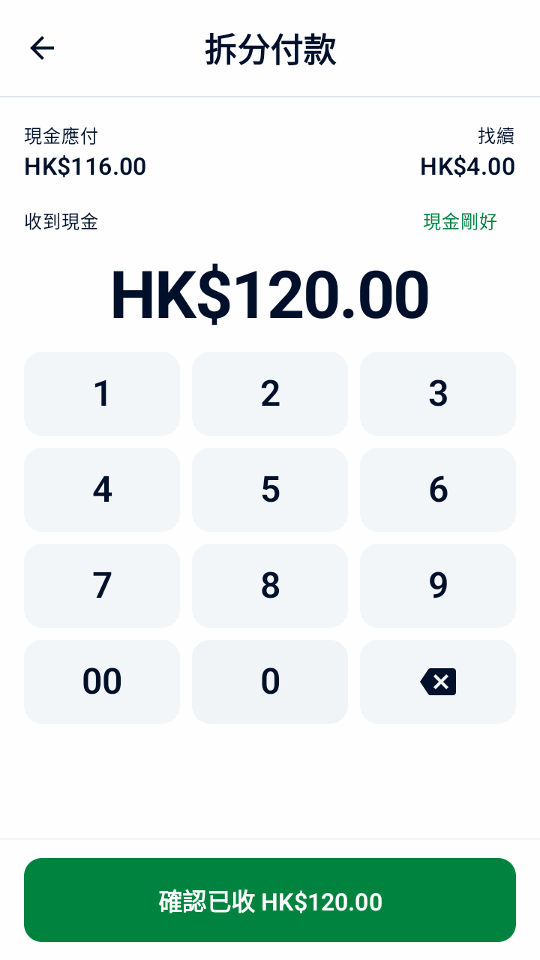
拆分銷售的繁體中文模擬器演示。
購物提款
Adyen 確認您的店舖和卡計劃後,在「設定」›「支付」中開啟購物提款,設定現金限額和經理 PIN。結帳時輸入顧客 要求的額外現金,並以一張合資格的卡支付整筆銷售。購買可能獲批而提款被拒;只交付已批准的現金。
提款
首頁的提款可在不購物的情況下申請現金。Adyen 為店舖確認澳洲 eftpos 提款後,單獨啟用此功能。
批准後,核對已批准的現金和銀行卡扣款。只交付已批准的現金,然後點按記錄現金已交付並以經理 PIN 批准。金額未報告時切勿交付現金;結果不明時請先查詢,不要再次申請現金。交易紀錄會保留未記錄的交付;每日報告 將已批准和已交付的現金與銷售分開顯示。退款從不退回已支出的現金。
接受餐券
請在簽署發卡機構合約、登記店舖並由 Adyen 啟用餐券後,才在「設定」›「支付」中開啟餐券。適用的 餐券由終端已驗證的店舖國家/地區決定:巴西 PAT 餐券;比利時、芬蘭、德國、盧森堡和西班牙的 Mastercard 或 Visa 餐券;或法國的 Titres-restaurant。設定後請重新整理 Adyen 功能。不提供 Monizze、比利時 Pluxee 和 Lunch Check。
如果餐券要求合資格的商品,請在「設定」›「商品」中開啟每個商品並開啟可用餐券支付;自訂商品 一律不合資格。結帳時點按其他付款選項 › 拆分付款,再點按餐券。Mini mPOS 會提供餐券 最多可支付的金額;其餘部分以銀行卡或現金收取。Mastercard 或 Visa 餐券可能獲部分批准。Titres-restaurant 每日最多 EUR 25,星期日和公眾假期不可用,且不能退款:請改為提供店內抵用額。餘額不足的巴西餐券會被拒絕; 請輸入較低的金額。
在巴西,開啟在 App 中選擇巴西餐券即可從 Mini mPOS 發起餐券付款。App 內選擇需要終端軟件 1.129 或更新版本,並透過連線檢查驗證。如果 Adyen 支援團隊已啟用終端 本身的信用卡、扣帳卡或餐券選擇介面,請保持關閉;此時以銀行卡收款,由顧客在終端上選擇。餐券退貨只退回原餐券, 絕不以現金退還。
使用顧客端終端螢幕
使用獨立的網絡或雲端終端時,開啟設定 › 顧客端終端螢幕。可選擇在付款前顯示商品明細、請顧客確認訂單,或在結帳未填寫電郵時收集電郵。收集電郵需要先設定 電郵收據;開啟自動發送電子收據後,收據會自動發送。批准後可顯示二維碼並邀請顧客進行 0–10 評分;終端回傳的評分顯示在交易詳情中。
這些提示使用應用程式語言。Mini mPOS 在付款終端本機執行時不提供這些提示。二維碼包含商戶參考編號,而不是 收據;仍請交付收據。
邀請慈善捐款
與 Adyen 安排開通 Adyen Giving 後,在設定 › 小費與捐款中啟用慈善捐款(Adyen Giving) 。銷售結帳時選擇它,在付款後透過終端邀請捐款。預授權和收據小費凍結付款不提供此選項。
購買和捐款是兩筆獨立交易。終端報告的捐款金額顯示在交易詳情中;購買獲批本身不代表捐款已確認。
接受 MOTO 或手動鍵入卡號付款
- 向 Adyen 確認終端和帳戶允許所需輸入方式。必要時在 Adyen 功能中設定 MOTO,並按員工 PIN 說明設定權限。
- 在設定 › 支付中啟用 MOTO 或手動鍵入卡號選項。結帳時,遠距訂單選擇郵購/電話訂購(MOTO);晶片或感應讀取失敗時選擇 手動鍵入卡號(MKE)。兩者只能選一個。
- 點按支付,查看詐騙和退單責任警告,並在提示時完成經理批准。
手動輸入的交易會令商戶承擔更高的詐騙和退單責任。
識別離線付款和待確認批次
離線 EMV 和儲存轉發式(Store-and-Forward)支付需要透過本地連接存取支援的終端:Mini mPOS 在該終端上執行,或連接同一網絡中的終端。雲端路由和 Tap to Pay 不提供此功能。請先與 Adyen 安排離線處理並評估風險,再在 Adyen 功能中設定限額。Mini mPOS 本身不會排隊儲存付款,也不能在本地網絡中斷時恢復終端連接。
交易紀錄會標記終端報告的離線銷售。開啟銷售可查看離線處理、使用的是離線 EMV 還是儲存轉發式,以及終端報告的未確認離線批次。離線批准可能暫時沒有 PSP 參考編號。它不是未知結果,但也不代表 Adyen 已收到或結算該付款。
恢復終端與 Adyen 的連接後,在商戶後台核對上傳的付款和最終結果。進行終端對帳 時檢查離線和未確認批次警告;總額一致不代表離線付款已結算。若未收到明確付款答覆,請遵循未知結果恢復步驟,不要自行認定已離線批准或再次收款。
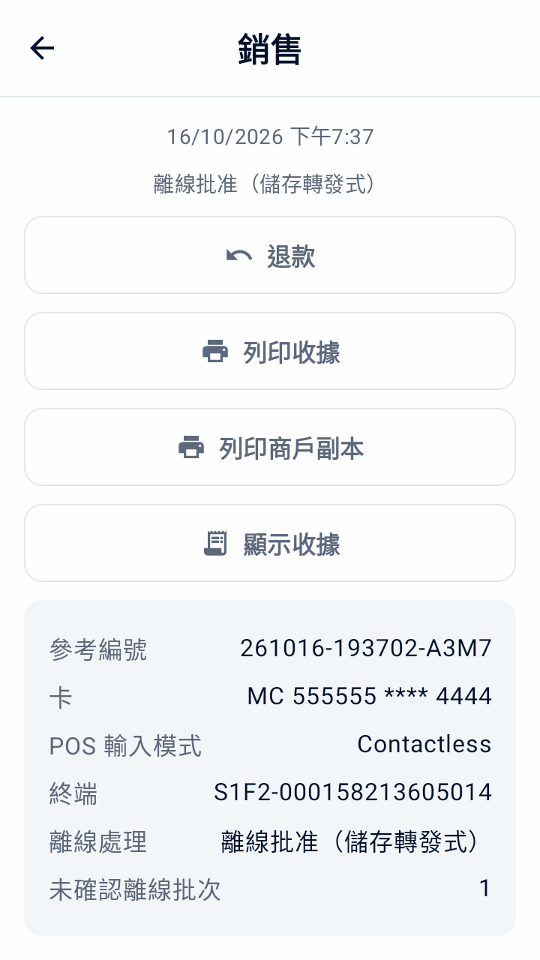
掃描顧客的錢包付款碼
在銷售結帳時使用掃描錢包讀取顧客錢包應用程式中的付款碼。這與掃描商品條碼或退款收據不同。此功能需要實體支付終端,不適用於 Tap to Pay; 錢包查詢需要只讀權限。
- 核對總計和結帳欄位後點按掃描錢包。若已選擇收據小費,請確認不使用該選項:錢包會立即收取總計,而不是進行預授權。
- 選擇顧客的錢包。只有一個可用錢包時會自動選擇。僅顯示單獨設定的錢包;Alipay+ 不代表 GCash、DANA、Kakao Pay 或 TrueMoney 已分別啟用。
- 終端確認配備內置掃描器時,按下該終端的掃描按鈕。它可能是網絡或雲端終端,而非運行 Mini mPOS 的設備。要改用設備相機,請點按使用相機。
- 掃描顧客的付款二維碼或付款條碼。一個有效掃描會立即開始支付。等待普通支付結果並提供收據。
取消後購物車會保留。終端掃碼 30 秒後結束;請使用重新掃描或相機。部分錢包可能不支援 儲存卡;即使未儲存代碼,已批准的付款仍然有效。處理錢包 問題,切勿以重新掃描取代結果不明的付款。
請使用 Adyen 錢包指南 和 Adyen PayPal 和 Venmo 指南核對錢包開通情況和 TEST 行為。
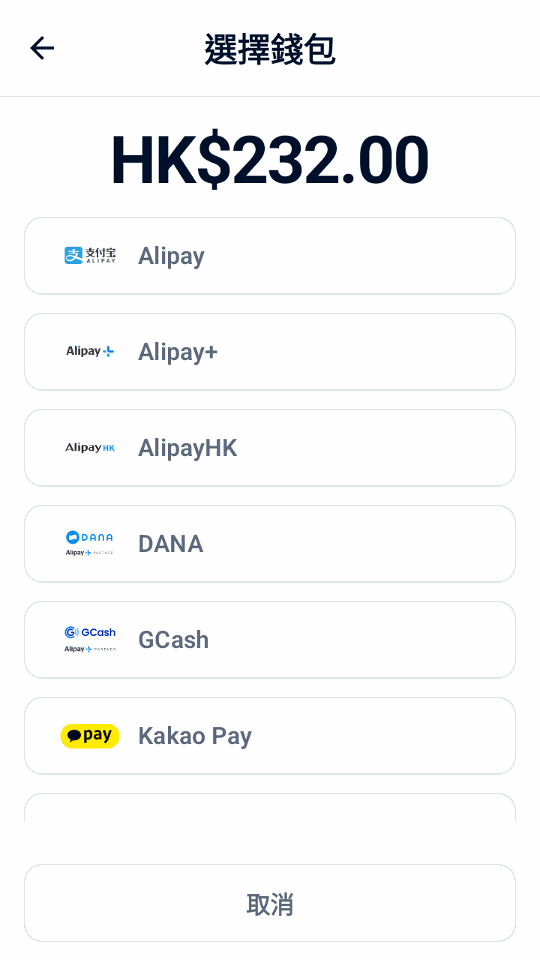
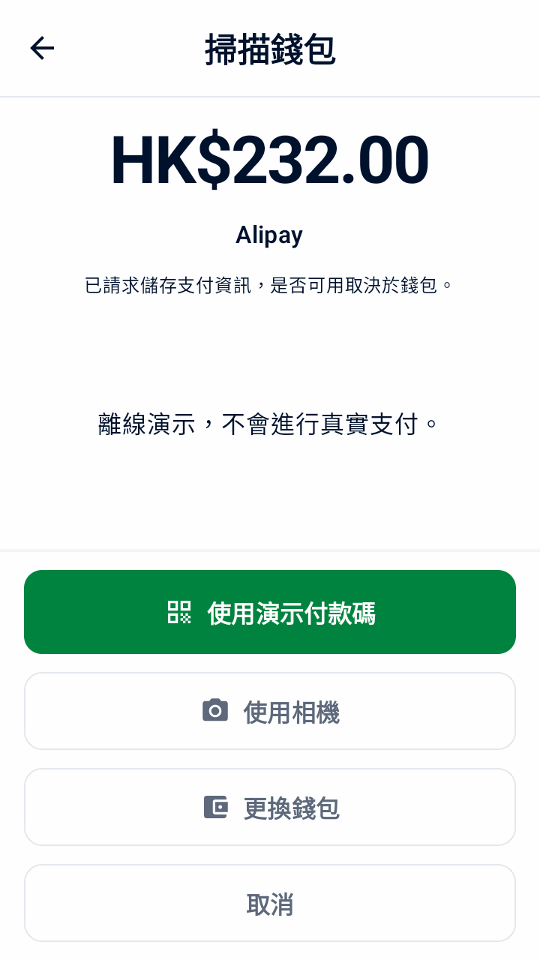
錢包掃描的繁體中文模擬器演示。
使用參考編號並儲存卡
- 商戶交易參考編號
- 如需紀錄預訂或訂單號,請開啟設定 › 支付 › 要求輸入商戶交易參考編號。此號碼用於在 Adyen 中識別付款。留空時會生成唯一參考編號。
- 顧客參考編號
- 在設定 › 支付中選擇顧客參考編號:結帳時輸入的顧客參考編號(預設)、顧客電郵或無。它會隨每筆付款發送給 Adyen。電郵參考編號預設經過雜湊處理;所有設備請使用相同的鹽值。
- 儲存卡
- 設定顧客參考編號後,開啟提供儲存卡選項。勾選 儲存卡以供今後支付前須取得顧客同意。之後如需扣款,請參見管理代碼。
管理代碼
- 在主頁點按代碼,如有要求請輸入經理 PIN。
- 輸入顧客參考編號(或用作參考編號的電郵地址),然後點按尋找代碼。
- 點按代碼旁的扣款,然後加入商品或自訂商品。此購物車與新建銷售的購物車互相獨立。
- 核對扣款資料後點按扣款。
顧客不在場,請先取得其同意。以不同循環扣款模式儲存的代碼無法在此扣款。請從 交易紀錄中退款這些付款。如果扣款結果不明,七天內可在交易紀錄中查詢,之後請在商戶後台查詢。 在新建銷售的結帳頁面,當顧客參考編號有已儲存的代碼時,會出現代碼扣款。
要刪除代碼,請點按其刪除操作,核對詳情,然後確認並以經理 PIN 批准。刪除會在 Adyen 中移除該代碼, Mini mPOS 和其他整合都將無法使用;此操作無法復原。過往付款及其退款仍可使用。如果刪除仍未確認,請在再次扣款或 刪除前點按檢查刪除結果。
銷售和管理禮品卡
禮品卡需配合 Adyen 終端使用;Tap to Pay 不支援禮品卡。在設定 › 支付 › 禮品卡中, 開啟你已在 Adyen 完成接入的每個供應商;如屬 Intersolve 或本地禮品卡,新增 Adyen 提供的卡類型; 並選擇員工出示卡的方式:用相機掃描並輸入到期日,或在終端上刷卡或手動輸入。只提供 Adyen 為該供應商說明的操作: 停用只限 Givex,本地禮品卡只限付款。
- 在主頁點按禮品卡,然後選擇供應商和出示卡的方式。
- 選擇查詢餘額、啟用、增值、 提取現金、退款到卡或停用。
- 增值時,選擇刷卡付款,或選擇在應用程式外收款並確認已收到款項。
- 確認後,使用經理PIN批准。
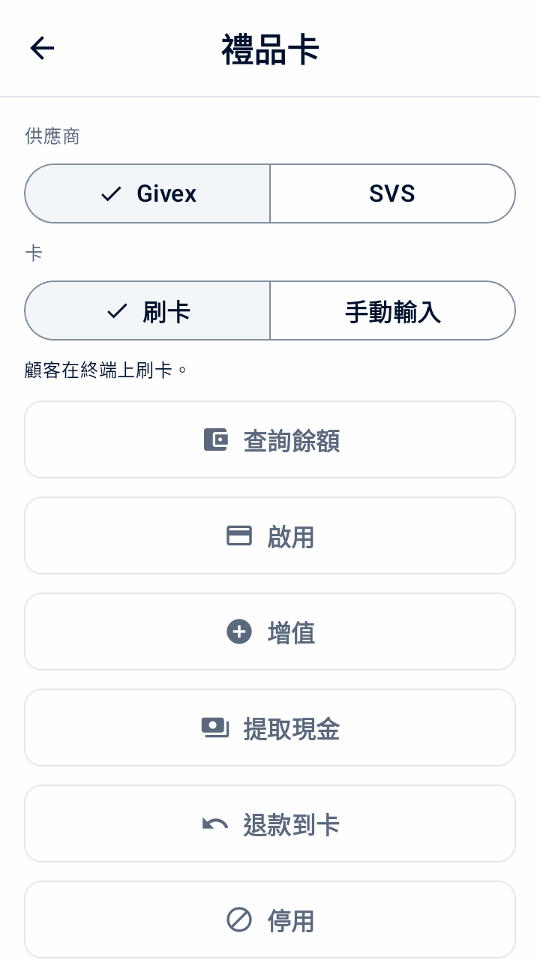
餘額查詢及金額更改的批准遵循員工權限。先完成刷卡付款,付款獲批後才發送金額; 如付款結果不明,請先查詢。如已收款但金額未增值,活動會顯示金額未增值: 請重新發送金額、退還刷卡付款,或記錄已退還的款項。不會自動重複任何操作。
撤銷增值只會在該卡 24 小時內最近一次增值顯示。提現通常支付全部餘額並停用此卡; 只有部分 Givex 卡允許部分提現。獲批後交付現金,然後點按現金已交付; 未確認的交付即使重新啟動後仍會留在需要處理中。禮品卡活動會顯示在交易紀錄中, 並在每日報告中另行列出;不會計入銷售。
通過連結收款
前提條件
- LIVE 使用前,商戶帳戶已滿足 Adyen Pay by Link 要求 ,包括條款和條件
- 在銷售結帳時點按建立付款連結。
- 展示二維碼,或點按通過郵件發送連結、列印連結,在平板或手機上還可點按分享連結。
- 保持連結畫面打開以查看付款結果,或稍後在交易紀錄中點按查詢支付狀態。
- 不再需要連結時,點按取消連結。
連結被支付、過期或取消前,紀錄顯示待支付。在設定 › 支付 › 付款連結中設定連結有效時長。連結僅用於銷售,不用於訂金或收據小費。
重要
有效期內任何持有真實連結的人均可付款。已支付的連結請在商戶後台 › Payments › Payment list中退款,應用程式無法為其退款。
連結未顯示或不更新時,請參閱付款連結問題。