
Guia
Opções de pagamento
Adicione os recursos de pagamento necessários para seu negócio. Confira a disponibilidade, conclua a configuração na Adyen e teste cada recurso antes de usar em LIVE.
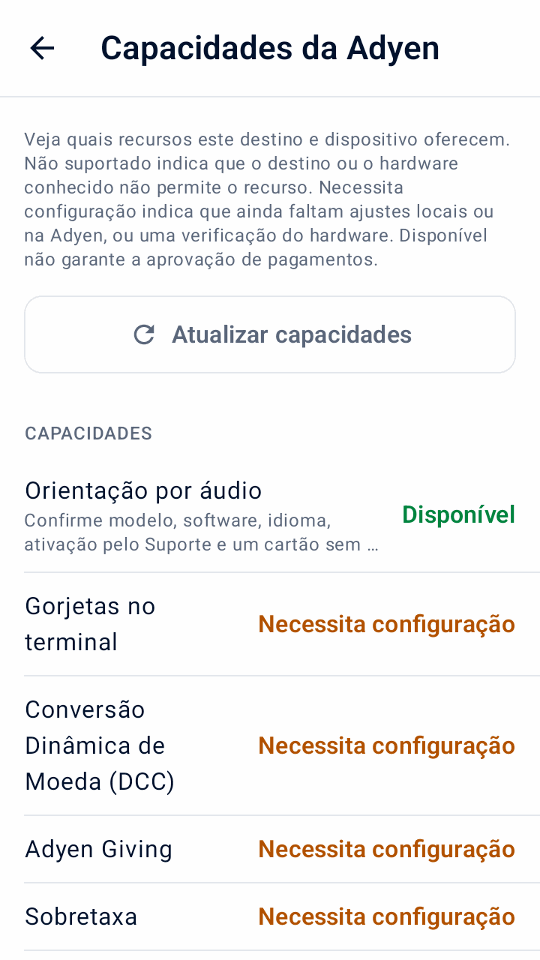
Verificar e configurar capacidades da Adyen
Abra Configurações › Capacidades da Adyen após conectar o destino de pagamento. Este centro reúne recursos de pagamento e terminal da Adyen, não ferramentas locais ou o PIN de gerente. Os grupos são Pagamentos, Gorjetas e interação, Recibos e leitura de códigos e Terminal e recuperação.
Cada recurso mostra Pronto, Configurado na Adyen, Desativado, Precisa de configuração ou Não verificado abaixo do nome. Os recursos Não suportado ficam numa lista recolhida ao final. Esses indicadores não garantem aprovação para uma conta, cartão ou forma de pagamento. Se os pagamentos não estiverem configurados, a tela oferece primeiro concluir a configuração.
Desativado · configurado na Adyen significa que a Adyen já configurou o recurso para o terminal ou a loja, como opções de gorjeta, MOTO ou um tipo de cartão-presente; ative o ajuste local no Mini mPOS para usá-lo.
- Toque em Atualizar capacidades para ler os ajustes do terminal selecionado. A leitura real exige os papéis da Management API do Início rápido.
- Escolha um recurso para ver seus requisitos e configurações.
- Em terminais compatíveis, edite gorjetas, DCC, MOTO ou limites off-line dentro do recurso. Digite valores na moeda normalmente e escolha Usar limite herdado para remover um limite personalizado. Cada sugestão de gorjeta tem sua própria linha validada.
- Toque em Salvar para Adyen.
Um salvamento de resultado desconhecido não é repetido automaticamente. Atualize com sucesso e confira os valores da Adyen antes de decidir. Salvar e reler confirma os ajustes na Adyen, não sua aplicação no terminal. Ainda pode ser necessário baixar a configuração e reiniciar; veja as atualizações da configuração de terminais Adyen.
O Tap to Pay não oferece recursos de terminal físico como gorjeta no terminal, tela do cliente, MOTO/MKE, pagamentos off-line ou conciliação do terminal. Para habilitação da conta e requisitos de métodos de pagamento, siga a documentação de pagamentos presenciais da Adyen.
Escolha como receber gorjetas
A gorjeta no terminal é escolhida antes da cobrança. A gorjeta no recibo reserva o valor até a equipe informar a gorjeta escrita e capturar o pagamento. Confira abaixo os requisitos de cada método.
Coletar uma gorjeta no terminal
- Verifique as gorjetas no terminal em Capacidades da Adyen. Defina as opções de gorjeta predefinidas e personalizadas do terminal para a moeda de pagamento quando necessário.
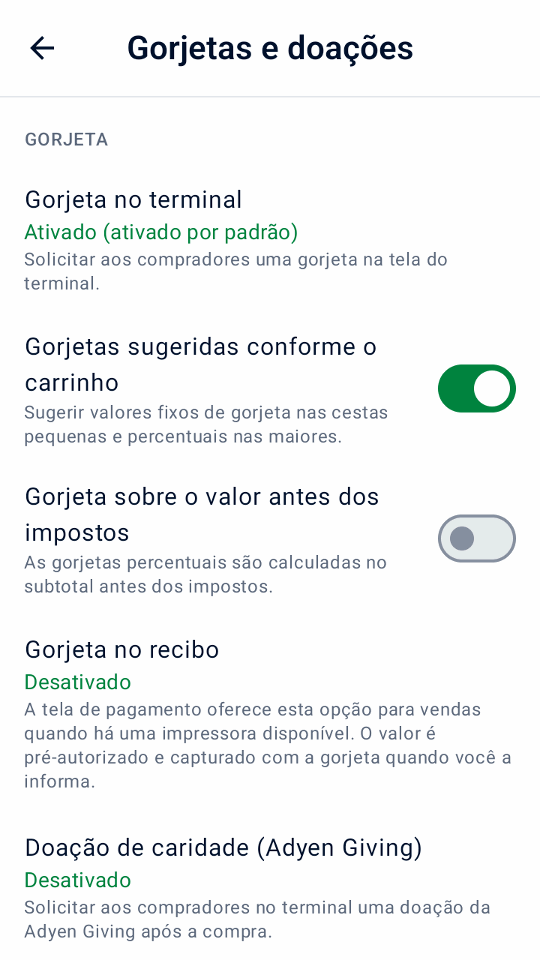
- Em Configurações › Gorjetas e doações, habilitar Gorjeta no terminal e escolha seu padrão de checkout. Habilite opcionalmente Gorjetas sugeridas conforme o carrinho para valores fixos em cestas pequenas e percentagens em cestas maiores, ou Gorjeta sobre o valor antes dos impostos. Ambas as opções exigem software do terminal 1.101 ou posterior, verificado por um teste de conexão.
- Na tela de pagamento, selecione Gorjeta no terminal e toque em Pagar. O comprador escolhe uma gorjeta antes de o cartão ser cobrado. Verifique o total e a gorjeta devolvidos e entregue o recibo.
Isto não necessita de impressora ou entrada posterior de gorjeta. Gorjetas no terminal e gorjetas sobre o recibo não podem ser selecionadas juntas. Nenhum deles é oferecido para pré-autorizações, pagamentos de carteira digitalizada ou links de pagamento; as gorjetas no terminal não são oferecidas com Tap to Pay.
Colete uma gorjeta escrita no recibo
Pré-requisitos
- Um terminal com uma impressora
- Pré-autorização e sobrecaptura habilitadas pelo Suporte da Adyen; veja o Guia de gorjetas de recibo da Adyen
Em Configurações › Gorjetas e doações, escolha Ativado (padrão desativado) ou Ativado (ativado por padrão) para definir como a opção na tela de pagamento inicia. Desativado, o padrão, oculta-o. Alguns cartões de débito e carteiras não suportam esse fluxo.
- No final da compra, ligue Gorjeta no recibo e toque em Pagar. A conta é retida, não cobrada.
- Imprimir o recibo. Possui linhas de gorjeta e total em branco, e a cópia do comerciante possui uma linha de assinatura.
- Quando o cliente tiver preenchido, toque em Insira a gorjeta no resultado ou no histórico Aguardando gorjeta filtro.
- Insira a gorjeta ou o total, ou toque em Nenhuma gorjetae confirme.
O aplicativo captura a conta mais a gorjeta. Gorjetas acima de 20% precisam primeiro que o emissor do cartão aumente a retenção; se recusar, insira uma gorjeta menor ou nenhuma. Uma gorjeta salva não pode ser alterada. Antes de inserir uma gorjeta, cancele o pagamento em vez de reembolsá-lo; depois, os reembolsos incluem a gorjeta.
Aviso
Informe todas as gorjetas prontamente, incluindo zero, para capturar os valores antes que as retenções expirem. Para capturas com falha ou desconhecidas, consulte problemas de captura.
Manter e receber um depósito
Pré-requisitos
- Pré-autorização habilitada pelo Suporte Adyen para seus métodos de pagamento; veja o Guia de pré-autorização Adyen
Uma pré-autorização retém um valor no cartão sem cobrar. Toda a sua conta não precisa de captura manual; Mini mPOS solicita apenas para esses pagamentos.
- Na página inicial, toque em Pré-autorização. Escolha um produto pré-autorizado, escaneie seu código de barras ou insira um valor. Cada pré-autorização possui um item.
- Na finalização da compra, toque em Pré-autorizar. O recibo mostra o valor retido.
- Quando estiver pronto, abra a entrada em Histórico e escolha uma ação:
- Captura
- Cobre o valor devido. Uma valor menor libera o restante; um valor maior solicita primeiro ao emissor do cartão que aumente a retenção. Os reembolsos são possíveis assim que a captura for solicitada.
- Ajustar valor
- Altera o valor retido sem cobrança. O envio do mesmo valor renova a autorização.
- Cancelar pré-autorização
- Libera a retenção. Se o pagamento já foi capturado na Customer Area, a Adyen o reembolsará integralmente.
Captura solicitada não é uma confirmação final; verifique o Customer Area. Para respostas imediatas aos ajustes, habilite Dados de autorização de ajuste de retorno conforme descrito no Guia de ajuste de autorização Adyen .
Aviso
As retenções expiram. Verifique diariamente o filtro de pré-autorização e capture ou cancele imediatamente. Para operações com falha ou desconhecidas, consulte problemas de captura.
Use fluxos de trabalho de checkout opcionais
Ative em Configurações somente as opções de pagamento necessárias. Exceto a autorização parcial, a divisão e as sobretaxas, esses fluxos exigem um terminal físico compatível, não o Tap to Pay. Verifique as capacidades da Adyen e teste antes sua configuração real. A maioria das opções não pode ser combinada em um pagamento; o checkout explica o conflito e pede que você desative uma.
Aceitar pagamentos com orientação por áudio
Primeiro ative Ativar orientação por áudio em Configurações › Pagamentos › Acessibilidade, depois que o suporte da Adyen a habilitar para seus terminais, eles usarem software compatível e o idioma deles não for estoniano, letão, islandês ou lituano. Ela está disponível em AMS1, S1F2, S1F2L, S1E2L e S1U2 com software 1.117 ou posterior, e em M450, P630 e SFO1 com 1.124 ou posterior. Veja os requisitos de pagamentos acessíveis da Adyen.
No checkout, ative Orientação por áudio para o comprador que precisar e desative gorjetas, Giving e digitação manual. Use um cartão que não exija assinatura. O pagamento solicita o valor total e pula os avisos da tela do cliente.
O terminal lê as instruções em voz alta; dê tempo ao comprador. O Mini mPOS espera até dez minutos pelo resultado. Se nenhuma resposta chegar, verifique o resultado desconhecido antes de outro pagamento. A escolha é redefinida após cada tentativa.
Sobretaxas
A Adyen adiciona as sobretaxas que você configura na Adyen; o Mini mPOS não as define. Quando a Adyen informa uma, o histórico, os recibos e o relatório diário a mostram separada das compras e gorjetas; o total cobrado já a inclui. Uma sobretaxa não informada continua desconhecida. Se uma autorização parcial não informar a sobretaxa, verifique o Customer Area ou reembolse o cartão original antes de recomeçar.
Informe a sobretaxa antes do pagamento, principalmente com o Tap to Pay, que não tem tela de confirmação de sobretaxa. Não combine sobretaxas com DCC. O Mini mPOS bloqueia ajustes e capturas acima da reserva original quando uma sobretaxa foi informada. Veja os requisitos de sobretaxa da Adyen e a configuração de sobretaxas da Adyen.
Parcelamento de cartões no México
Confirme com a Adyen seus programas de emissores e tarifas, ative o parcelamento em Configurações › Pagamentos e atualize as capacidades da Adyen para verificar a loja mexicana. No checkout, escolha débito, crédito à vista ou 3, 6, 9, 12 ou 18 parcelas mensais, e pague a venda inteira com um cartão elegível. Links de pagamento, tokens, carteiras escaneadas e cartões-presente não levam o plano.
Os detalhes, o histórico e os recibos mostram o plano solicitado e o plano retornado. Um emissor não compatível pode recusar. Reembolse o pagamento original por valor ou integralmente; o emissor administra o cronograma.
Adyen: Parcelamento de cartões no México
Receber um pagamento parcialmente autorizado
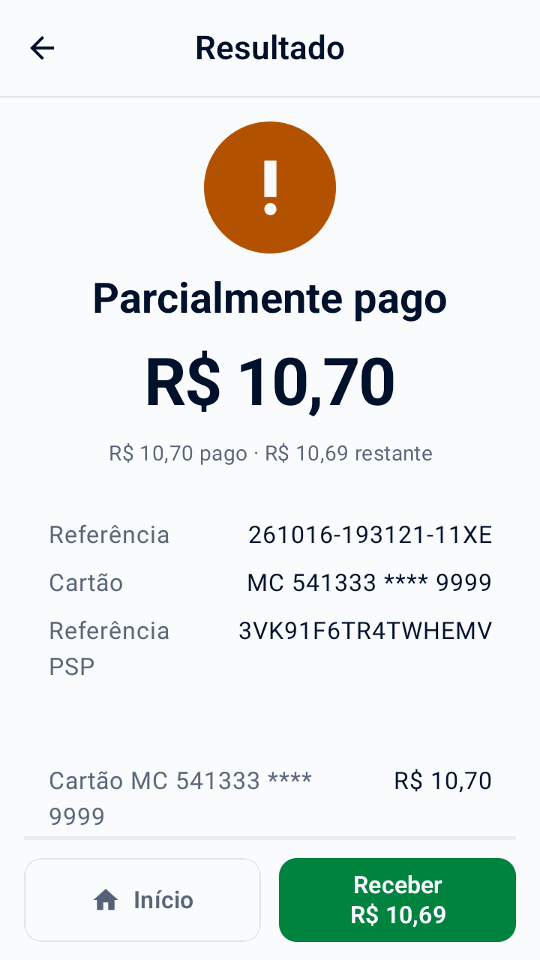
Ative Permitir autorizações parciais para aceitar uma aprovação menor que o valor solicitado. Quando o resultado mostrar Parcialmente pago, confira os valores pago e restante e toque em Receber ao lado de Início. Escolha como receber o saldo na mesma venda. Não inicie outra venda pelo total: a parte aprovada já foi paga.
Uma resposta ausente não é uma aprovação parcial. Resolva os resultados desconhecidos antes de receber mais.
Dividir uma venda ou receber em dinheiro
No checkout, toque em Outras opções de pagamento. Escolha Dinheiro para receber todo o saldo ou Dividir pagamento para escolher um valor, partes iguais ou itens, depois Pagar ou Dinheiro. Preços e impostos permanecem iguais, e os centavos extras vão para as primeiras partes. O dinheiro recebido começa no valor devido; a digitação o substitui. Dinheiro exato restaura esse valor. Confira o dinheiro recebido e o troco, devolva o troco e confirme. O dinheiro é registrado apenas neste dispositivo.
A venda fica Parcialmente paga até ser quitada. Toque em Receber no resultado ou Cobrar saldo no Histórico para continuar, mesmo após reiniciar. A próxima parte igual é selecionada automaticamente. Resolva resultados desconhecidos de cartão antes de receber mais. O recibo lista todos os pagamentos; o relatório diário mostra dinheiro separado e os totais do terminal nunca o incluem.
Com cartões-presente configurados, toque em Cartão-presente para pagar o valor escolhido com um deles; um saldo insuficiente é aprovado em parte. Pagamentos com cartão-presente são reembolsados para o cartão, exceto cartões-presente locais, reembolsados fora do Mini mPOS.
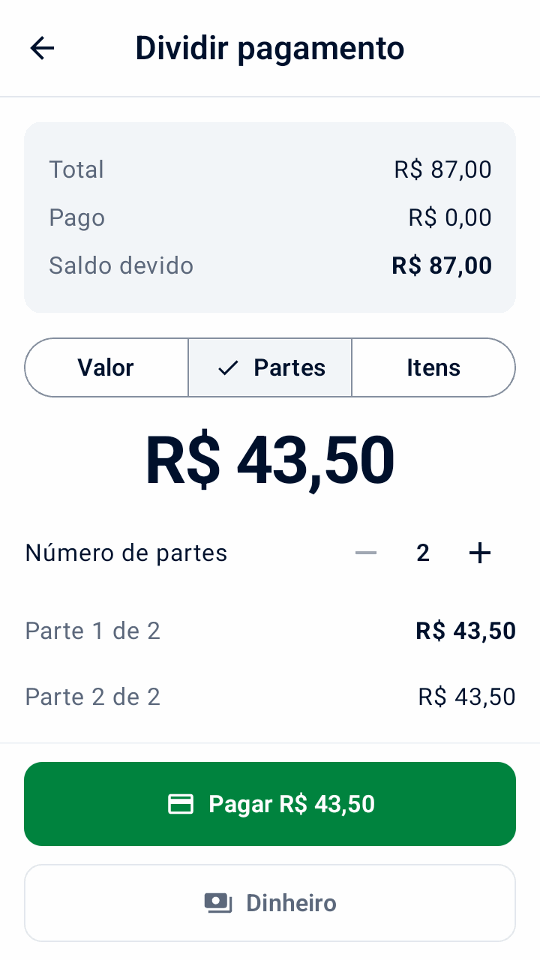
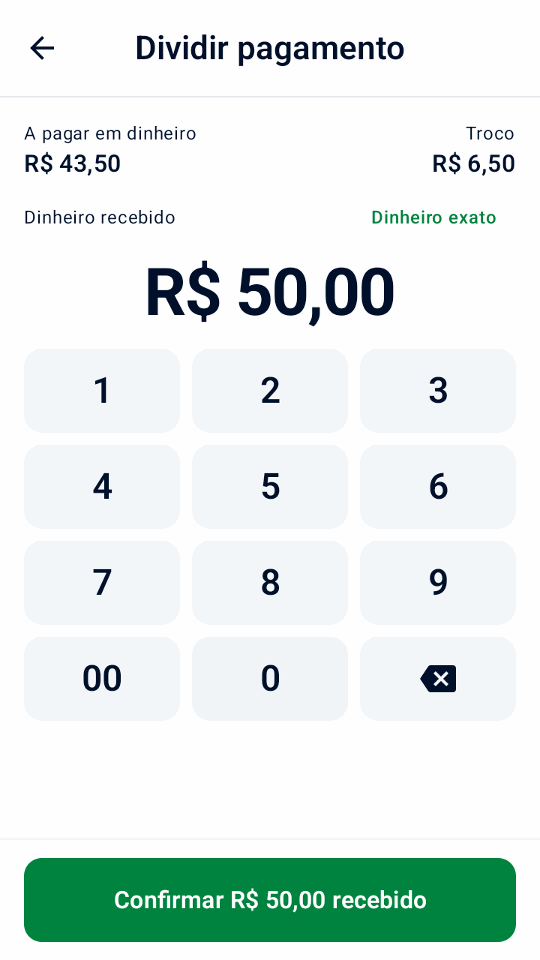
Demonstrações do simulador em português do Brasil de uma venda dividida.
Saque com compra
Depois que a Adyen confirmar sua loja e programa de cartões, ative Saque com compra em Configurações › Pagamentos, defina um limite de dinheiro e um PIN de gerente. No checkout, digite o dinheiro extra solicitado e pague a venda inteira com um cartão elegível. Uma compra pode ser aprovada mesmo com o saque recusado; entregue apenas o dinheiro aprovado.
Saque
Saque, na tela inicial, solicita dinheiro sem compra. Ative-o separadamente depois que a Adyen confirmar o saque eftpos australiano para a loja.
Após a aprovação, confira o dinheiro aprovado e o débito no cartão. Entregue apenas o dinheiro aprovado, toque em Registrar dinheiro entregue e aprove com o PIN de gerente. Nunca entregue dinheiro cujo valor não foi informado, e verifique um resultado desconhecido em vez de solicitar dinheiro de novo. O histórico mantém as entregas não registradas; os relatórios diários mostram o dinheiro aprovado e entregue separado das vendas. Reembolsos nunca devolvem o dinheiro entregue.
Aceitar vale-refeição
Ative Vale-refeição em Configurações › Pagamentos somente depois de assinar os contratos com os emissores, cadastrar a loja e ter os vales habilitados pela Adyen. O país verificado da loja do terminal define quais vales valem: vales do PAT no Brasil; vales Mastercard ou Visa na Bélgica, Finlândia, Alemanha, Luxemburgo e Espanha; ou Titres-restaurant na França. Atualize as capacidades da Adyen após configurar. Monizze, Pluxee Bélgica e Lunch Check não são oferecidos.
Quando os vales exigirem produtos elegíveis, abra cada produto em Configurações › Produtos e ative Aceito em vale-refeição; itens personalizados nunca são elegíveis. No checkout, toque em Outras opções de pagamento › Dividir pagamento e depois em Vale-refeição. O Mini mPOS oferece o máximo que o vale pode pagar; receba o restante em cartão ou dinheiro. Vales Mastercard ou Visa podem ser aprovados em parte. Titres-restaurant aceitam no máximo EUR 25 por dia, nunca aos domingos ou feriados, e não podem ser reembolsados: ofereça crédito na loja. Um vale brasileiro com saldo insuficiente é recusado; digite um valor menor.
No Brasil, ative Escolher vales brasileiros no app para solicitar um pagamento com vale pelo Mini mPOS. A seleção pelo app exige software do terminal 1.129 ou posterior, verificado por um teste de conexão. Deixe desativado quando o suporte da Adyen tiver habilitado a tela de crédito, débito ou voucher do próprio terminal; nesse caso, cobre no cartão e o comprador escolhe no terminal. Devoluções de vale voltam ao vale original, nunca em dinheiro.
Adyen: vale-refeição no Brasil · Adyen: vales-refeição na Europa
Usar a tela do terminal voltada para o cliente
Com um terminal de rede/nuvem separado, abra Configurações › Tela do terminal para o cliente. Escolha se deseja mostrar os detalhes do item antes do pagamento, pedir ao comprador para confirmar o pedido ou receber um e-mail quando a finalização da compra não tiver nenhum. Solicitar um e-mail precisa recibos de e-mail a ser configurado; o recibo é então enviado por e-mail automaticamente quando Enviar o recibo por e-mail automaticamente está ativado. Após a aprovação, você pode mostrar um código QR e solicitar uma classificação de 0 a 10; uma classificação retornada aparece nos detalhes da transação.
Esses avisos usam o idioma do app. Eles não são oferecidos quando o Mini mPOS roda no próprio terminal de pagamento. O QR code contém a referência do comerciante, não um recibo; entregue o recibo mesmo assim.
Convide uma doação de caridade
Depois de combinar o Adyen Giving com a Adyen, ative Doação de caridade (Adyen Giving) em Configurações › Gorjetas e doações. Na tela de pagamento, selecione-o para solicitar uma doação no terminal após o pagamento. Não é oferecido para pré-autorizações ou retenções de recibos.
A compra e a doação são separadas. O valor da doação informado aparece nos detalhes da transação; uma compra aprovada por si só não confirma uma doação.
Faça um pagamento MOTO ou digitação manual do cartão
- Verifique com a Adyen se seu terminal e sua conta permitem o modo de entrada requerido. Configurar MOTO em Capacidades da Adyen quando necessário, e definir PINs de equipe sob PINs da equipe.
- Em Configurações › Pagamentos, habilite a opção MOTO ou Digitação manual do cartão. Na tela de pagamento, selecione Pedido por correio/telefone (MOTO) para um pedido remoto, ou Digitação manual do cartão (MKE) quando a leitura do chip ou sem contato falha. Somente um pode ser selecionado.
- Toque em Pagar, leia o aviso de responsabilidade por fraude e chargeback e conclua a aprovação do gerente quando solicitada.
Transações digitadas trazem maior responsabilidade por fraude e chargeback para o comerciante.
Reconhecer pagamentos offline e lotes pendentes
EMV offline e Store-and-Forward precisam de um terminal suportado alcançado localmente: Mini mPOS nesse terminal ou um terminal em sua rede. Eles não são oferecidos por meio de roteamento em nuvem ou Tap to Pay. Organize o processamento offline com a Adyen e analise seus riscos antes de estabelecer limites Capacidades da Adyen; Mini mPOS não coloca pagamentos em fila nem torna um terminal acessível quando sua rede local está inoperante.
O histórico marca as vendas off-line relatadas. Abra uma venda para ver Processamento off-line, se usou EMV off-line ou Store-and-Forward, e qualquer Lotes off-line não confirmados relatado pelo terminal. Uma aprovação off-line ainda não pode ter referência PSP. Não é um resultado desconhecido, mas não confirma que a Adyen recebeu ou liquidou o pagamento.
Restaure a conexão do terminal com a Adyen e verifique os pagamentos carregados e os resultados finais na Customer Area. Verifique os avisos offline e de lote não confirmado durante reconciliação terminal; os totais correspondentes não confirmam a liquidação offline. Se nenhuma resposta conclusiva de pagamento chegar, siga recuperação de resultado desconhecido em vez de assumir a aprovação offline ou cobrar novamente.
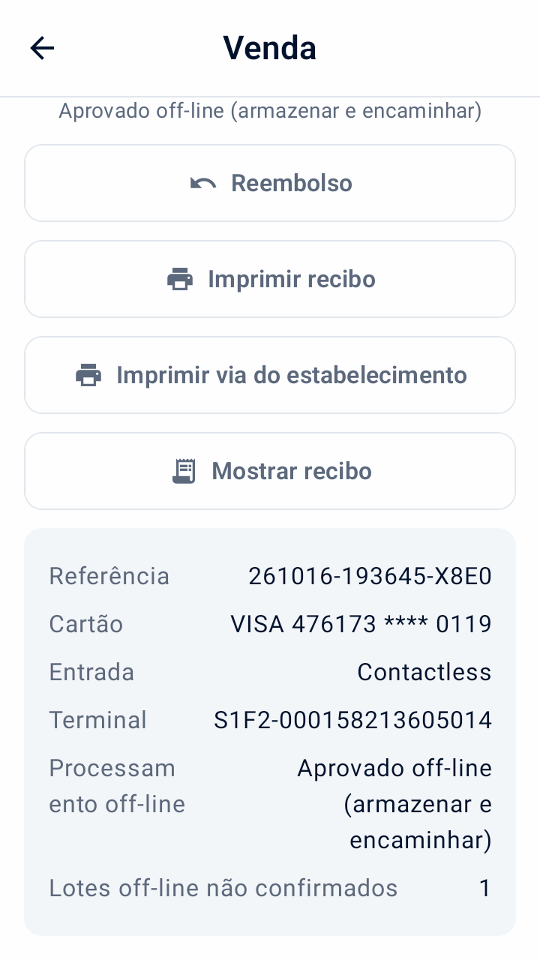
Digitalizar o código da carteira do comprador
Uso Digitalizar carteira na finalização da compra para ler um código de pagamento do aplicativo de carteira do comprador. Isso é diferente de ler o código de barras de um produto ou um recibo de reembolso. Funciona com um terminal de pagamento físico, não com Tap to Pay; a descoberta de carteira precisa de uma função de leitura.
- Verifique os campos total e checkout e toque em Digitalizar carteira. Se a gorjeta de recibo for selecionada, confirme o pagamento sem ela: a carteira cobra o total imediatamente, não uma pré-autorização.
- Escolha a carteira do comprador. Uma única carteira disponível é selecionada automaticamente. Aparecem apenas carteiras configuradas individualmente; Alipay + não implica opções separadas de GCash, DANA, Kakao Pay ou TrueMoney.
- Em um terminal confirmado equipado com scanner, pressione seu botão de digitalização. Este pode ser o terminal de rede/nuvem, não o dispositivo executando Mini mPOS. Para digitalizar com a câmera do dispositivo, toque em Usar câmera.
- Digitalize o código QR de pagamento do comprador ou o código de barras de pagamento. Uma digitalização válida inicia o pagamento imediatamente. Aguarde o resultado normal do pagamento e entregue o seu recibo.
Cancelar mantém o carrinho. Uma leitura no terminal termina após 30 segundos; use Digitalizar novamente ou a câmera. As carteiras podem não aceitar Salvar cartão; um pagamento aprovado sem token salvo continua aprovado. Resolva problemas de carteira e nunca substitua um pagamento desconhecido por uma nova leitura.
Confirme a configuração da sua carteira e teste o comportamento com o Guia da carteira Adyen e Guia Adyen PayPal e Venmo.
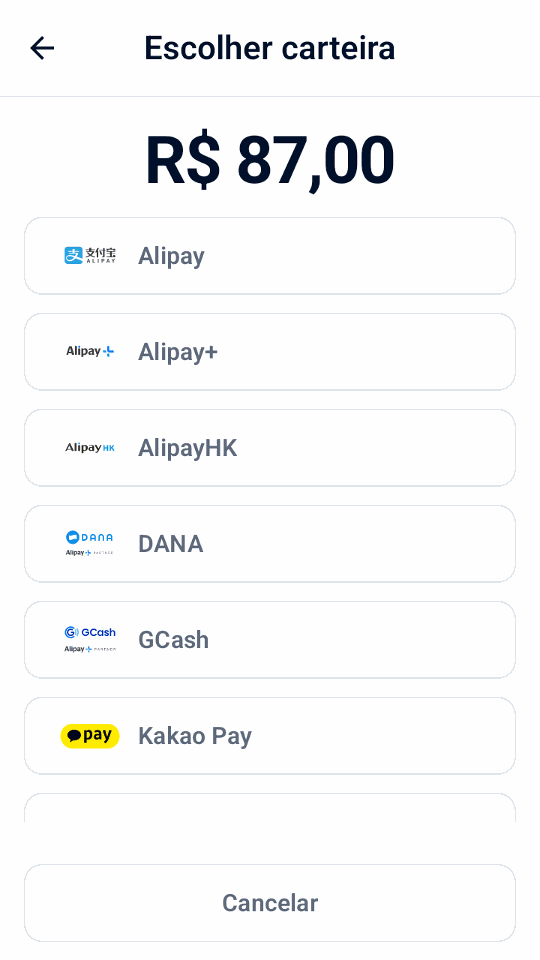
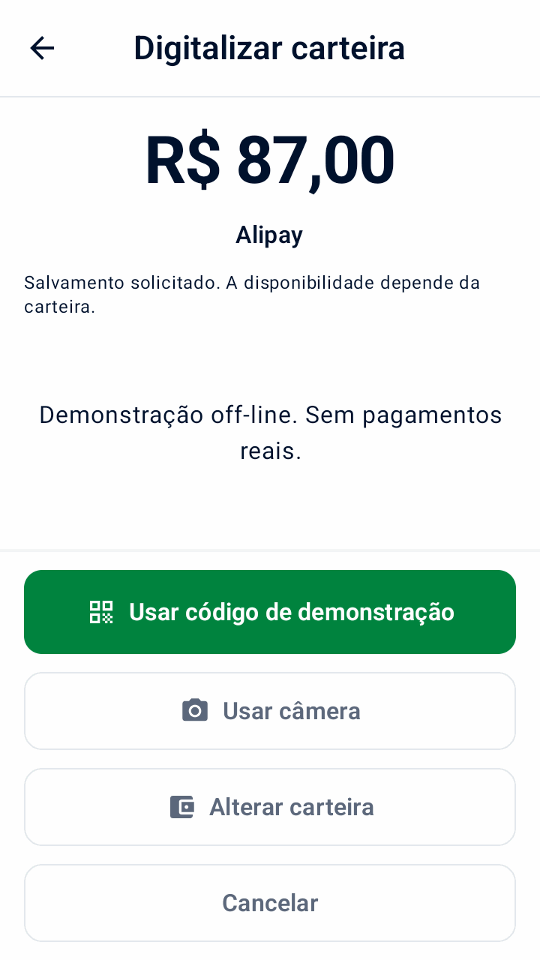
Demonstrações de simuladores em português do Brasil de digitalização de carteiras.
Utilizar referências e salvar cartões
- Referência do comerciante
- Para registrar um número de reserva ou pedido, ative Configurações › Pagamentos › Solicite uma referência de comerciante. O número identifica o pagamento na Adyen. Se deixado em branco, uma referência exclusiva será gerada.
- Referência do comprador
- Em Configurações › Pagamentos, escolha o Referência do comprador: uma referência do cliente digitada na finalização da compra (o padrão), o e-mail do cliente ou nenhum. Ele é enviado para a Adyen com cada pagamento. As referências de e-mail são criptografadas por padrão; use o mesmo sal em todos os dispositivos.
- Cartões salvos
- Com um conjunto de referência do comprador, ligue Oferecer salvamento de cartões. Obtenha o consentimento do cliente antes de selecionar Salvar cartão para pagamentos futuros. Para carregar um mais tarde, consulte Gerenciar tokens.
Gerenciar tokens
- Na página inicial, toque em Tokens e insira o Gerente PIN se solicitado.
- Insira a referência do cliente, ou o e-mail quando for a referência do comprador, e toque em Buscar tokens.
- Toque em Cobrar ao lado de um token e adicione produtos ou um Item personalizado. Este carrinho é separado de Nova venda.
- Revise a cobrança e toque Cobrar.
O cliente não está presente, então obtenha o consentimento dele antes. Tokens salvos com outro Modelo de processamento recorrente não podem ser cobrados aqui. Reembolse esses pagamentos pelo Histórico. Se o resultado de uma cobrança for desconhecido, verifique-o pelo histórico em até sete dias e, depois disso, no Customer Area. No checkout de uma nova venda, Cobrar token aparece quando a referência do comprador tem tokens salvos.
Para excluir um token, toque na ação Excluir, confira os detalhes, confirme e aprove com o PIN de gerente. A exclusão remove o token na Adyen para o Mini mPOS e qualquer outra integração; não pode ser desfeita. Pagamentos anteriores e seus reembolsos continuam disponíveis. Se a exclusão não for confirmada, toque em Verificar exclusão antes de cobrar ou excluir de novo.
Vender e gerenciar cartões-presente
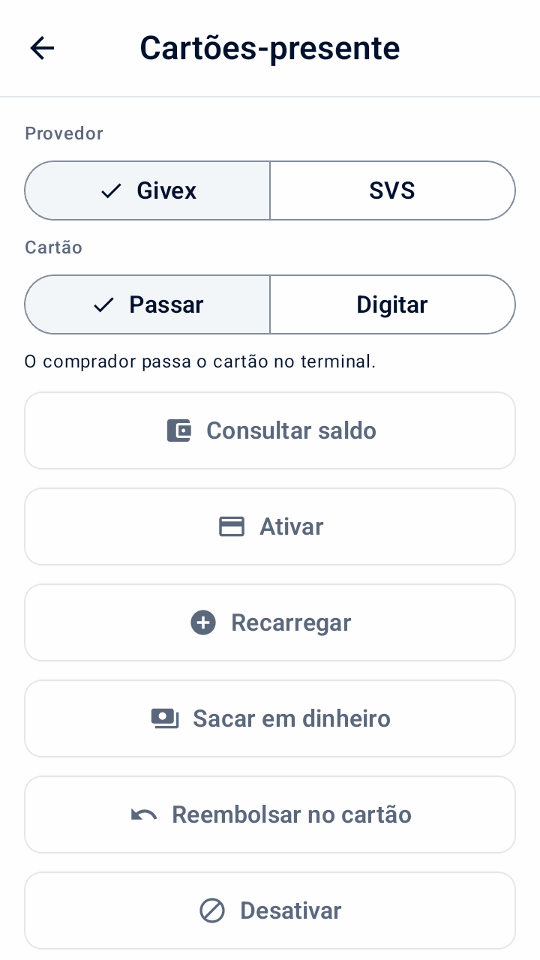
Cartões-presente funcionam com um terminal Adyen; o Tap to Pay não os aceita. Em Configurações › Pagamentos › Cartões-presente, ative cada provedor com o qual você concluiu a integração na Adyen, adicione o tipo de cartão que a Adyen informou para Intersolve ou cartões locais e escolha como a equipe apresenta os cartões: escanear com a câmera e informar a validade, ou passar ou digitar no terminal. Só são oferecidas as ações que a Adyen documenta para cada provedor: a desativação é só para Givex e cartões locais aceitam apenas pagamentos.
- Na tela inicial, toque em Cartões-presente e escolha o provedor e como o cartão é apresentado.
- Escolha Consultar saldo, Ativar, Recarregar, Sacar em dinheiro, Reembolsar no cartão ou Desativar.
- Para adicionar valor, escolha Pagamento com cartão, ou Recebido fora do app e confirme que recebeu o dinheiro.
- Confirme e aprove com o PIN de gerente.
A aprovação de consultas de saldo e alterações de valor segue as permissões da equipe. O pagamento com cartão é cobrado primeiro e o valor só é enviado depois da aprovação; se o resultado do pagamento for desconhecido, verifique-o antes de qualquer outra ação. Se o pagamento foi cobrado mas nenhum valor foi adicionado, a atividade mostra Valor não adicionado: envie o valor de novo, reembolse o pagamento com cartão ou registre o valor devolvido. Nada é repetido automaticamente.
Desfazer recarga aparece para a última recarga do cartão nas últimas 24 horas. O saque normalmente paga todo o saldo e encerra o cartão; só alguns cartões Givex permitem menos. Entregue o dinheiro após a aprovação e toque em Dinheiro entregue; uma entrega não confirmada fica em Requer atenção, mesmo após reiniciar. A atividade de cartões-presente aparece no Histórico e separadamente no relatório diário; nunca conta como venda.
Receba o pagamento com um link
Pré-requisitos
- Sua conta de comerciante atende aos Requisitos do Adyen Pay by Link, incluindo termos e condições, antes do uso ao vivo
- Na finalização da compra, toque em Criar link de pagamento.
- Mostre o código QR ou toque em Enviar link por e-mail, Imprimir link ou, em um tablet ou telefone, Compartilhar link.
- Mantenha a tela do link aberta para ver o pagamento chegar, ou depois toque em Verificar pagamento em sua entrada Histórico.
- Se o link não for mais necessário, toque em Cancelar link.
A entrada mostra Aguardando pagamento até que o link seja pago, expire ou seja cancelado. Defina por quanto tempo os links funcionam Configurações › Pagamentos › Links de pagamento. Os links são apenas para vendas, não para depósitos ou gorjetas no recibo.
Importante
Qualquer pessoa com um link real pode pagar até que ele expire. Reembolsar links pagos em Customer Area › Pagamentos › Lista de pagamentos; o aplicativo não pode reembolsá-los.
Se um link estiver faltando ou não for atualizado, consulte problemas de link de pagamento.