
ガイド
クイックスタート
Mini mPOS をインストールして Adyen に接続し、最初の TEST 決済を確認します。ご自身のデバイス構成の手順だけを進めてください。
まず試したい場合は、Adyen アカウントや端末なしで シミュレーターを試せます。
前提条件を確認する
設置日より前に確認してください。デバイスが Mini mPOS を動かし、端末がカードを読み取ります。同じ機器でも構いません。
デバイス構成を選ぶ
- Adyen 端末で動かす
- 1 台で会計を完結できます。Android 9 以降の Adyen Android 決済端末が必要です。現在のモデルは Adyen Android 端末ガイド で確認してください。
- タブレットやスマートフォンとネットワーク上の端末
- カウンターにおすすめです。Android 9 以降のタブレットやスマートフォンを Adyen 端末と同じローカルネットワークに接続します。その端末への Mini mPOS のインストールは不要です。
- タブレットやスマートフォンとクラウドの端末
- デバイスと端末が別々のネットワークにある場合の構成です。どちらもインターネット接続が必要で、決済は Adyen を経由して端末に届きます。
- スマートフォンの Tap to Pay
- 別の端末は不要です。近距離無線通信(NFC)に対応したスマートフォンと、Adyen サポートが有効化した Adyen Payments アプリを使います。 Adyen のスマートフォン要件と Adyen の対応国・決済方法を確認してください。
構成を比較する
| 構成 | 接続 | 領収書 | 機能の制限 |
|---|---|---|---|
| Adyen 端末で動かす | インターネットと端末内のローカル接続 | 内蔵プリンター、メール | ローカルのオフライン処理を設定可能。別のお客様向け画面はありません。 |
| タブレットやスマートフォンとネットワーク上の端末 | 同じネットワークの TCP 8443 とインターネット | 端末のプリンター、メール、共有 | 別のお客様向け画面に対応。ローカルのオフライン処理を設定可能。 |
| タブレットやスマートフォンとクラウドの端末 | 両方のデバイスでインターネット | 端末のプリンター、メール、共有 | 別のお客様向け画面に対応。クラウド経由のオフライン処理はできません。 |
| スマートフォンの Tap to Pay | インターネットと対応する NFC スマートフォン | メール、共有。プリンターなし | 端末でのチップ、お客様向け画面、MOTO/MKE、オフライン処理、端末精算には非対応。 |
端末の機能は、機種、決済方法、Adyen の設定によって異なります。必要な操作を実機でテストしてください。 Adyen機能を確認.
- 印刷にはプリンター内蔵の端末が必要です。プリンターがない場合は、領収書をメール送信または共有できます。
- バーコード、返金用 QR コード、設定コードの読み取りにはカメラが必要です。
ネットワークを準備する
店舗のネットワーク管理者に、次の通信の許可を依頼してください。
- インターネット
- デバイスと端末から
*.adyen.comと*.adyenpayments.comへの TCP 443 の HTTPS 送信を許可します。Adyen の IP アドレスは変わるため、IP アドレスではなく ドメイン名で許可してください。 - ローカルネットワーク(ネットワーク上の端末を使う場合)
- タブレットやスマートフォンから端末の IP アドレスの TCP 8443 に接続できる必要があります。両方を同じネットワークに接続し、Wi-Fi のクライアント分離(ゲストネットワークでよく使われます)で隔てられていないことを確認してください。
- 領収書のメール送信(任意)
- SMTP サーバーへの送信を許可します。通常は TCP 587(STARTTLS)または 465(SSL/TLS)です。
ネットワーク上の端末には、ルーターの DHCP 予約で固定 IP アドレスを割り当ててください。クラウドと Tap to Pay の構成ではタブレットやスマートフォンでモバイルデータを使えますが、ネットワーク上の端末とは使えません。端末自体の要件は Adyen のネットワーク設定ガイドを参照してください。
Adyen の認証情報を用意する
Adyen で構成を確認するには、有効なテスト用マーチャントアカウント、対面決済の有効化、Customer Area へのアクセスが必要です。まず TEST の認証情報と TEST 端末または Adyen Payments Test を使います。本番運用では、対応する LIVE のアカウント、認証情報、端末または Payments アプリを使います。
認証情報を作成・編集するには、Customer Area のユーザーに Manage API credentials または Merchant admin が必要です。これらはユーザー権限であり、APIキーのロールではありません。
Adyen の支払い方法設定ガイドに従って、受け付ける POS 決済方法を有効にしてください。Mini mPOS は端末に設定された決済方法を使います。
- Customer Area の Developers › API credentials で Mini mPOS 用の認証情報を作成し、APIキーを生成します。 Adyen の API 認証情報ガイドを参照してください。
- メインの APIキーには、次のロールを追加で有効にします。
- Management API - Terminal actions read
- Management API - Terminal settings read and write
- Management API - Terminal settings Advanced read and write
- Cloud Device API role
- API tokenise payment details
- LIVE では Developers › API URLs の LIVE URLプレフィックスを控えます。
- すべての構成で、メインの API 認証情報に上記のロールが必要です。Tap to Pay では、Mini mPOS が Adyen Payments App role とクライアントキーを持つ加盟店単位の別の認証情報を自動作成します。Adyen サポートに Tap to Pay の有効化と会社の認証情報からのロール割り当てを依頼してください。
- デバイスを手動で設定する場合:
- マーチャントアカウントを控えます。
- Adyen 端末、ネットワーク上の端末、Tap to Pay では、Devices › Device settings › Integrations › Terminal API › Encryption key で共有キー(識別子、パスフレーズ、バージョン)を確認します。クラウドの端末では使いません。
必要なロールをすべて確認する
上記の追加ロール 5 つに加え、以下の初期設定の決済・Management API ロールも有効にしてください。既存の認証情報では、初期設定のロールが削除されている場合があります。主認証情報に必要なロールは全構成で共通です。Adyen Payments App role が必要なのは、別途作成するスマートフォン登録用の認証情報だけです。
- Merchant PAL webservice role
- Checkout webservice role
- Management API - API credentials read and write
- Management API - Payment methods read
- Management API - Stores read
- Management API - Accounts read
- Merchant Recurring role
重要
Mini mPOS にはサーバーがないため、APIキーはデバイスに暗号化して保存します。ご自身の構成に必要な API ロールだけを持つ Mini mPOS 専用の認証情報を作成してください。管理者PINを設定してください。デバイスを紛失したら認証情報を無効にします。 セキュリティポリシーも確認してください。
注記
Mini mPOS は独立したプロジェクトで、Adyen による製品、推奨、サポートではありません。アカウントやプラットフォームの手順はリンク先の Adyen 文書に従ってください。
アプリをインストールする
最新リリースから署名済みの minimpos-<version>.apk をダウンロードします。
- Adyen 端末
- Customer Area で APK をアップロードし、端末に配布します。 Adyen のアプリ配布ガイド を参照してください。ユーザーにはアプリのアップロード・配布権限が必要です。
- 端末で Mini mPOS を開き、Adyen に接続を選んで続ける をタップします。
- タブレットやスマートフォン
- デバイスで APK を開き、Android の案内に従ってブラウザーやファイルマネージャーからのインストールを許可します。
- Mini mPOS を開き、Adyen に接続を選んで続けるをタップします。
重要
更新は毎回同じ署名元からインストールしてください。端末は別のキーで署名した更新を拒否します。自分でビルドして署名する場合は 貢献者向けガイド を参照してください。
Adyen に接続する
接続により、Mini mPOS を端末または Adyen Payments アプリとペアリングし(端末ペアリング)、Adyen APIキーを確認します。該当する構成の手順だけを進めてください。どの構成にも、 セットアップヘルパー(推奨)と設定 › 端末での手入力の 2 つの方法があります。
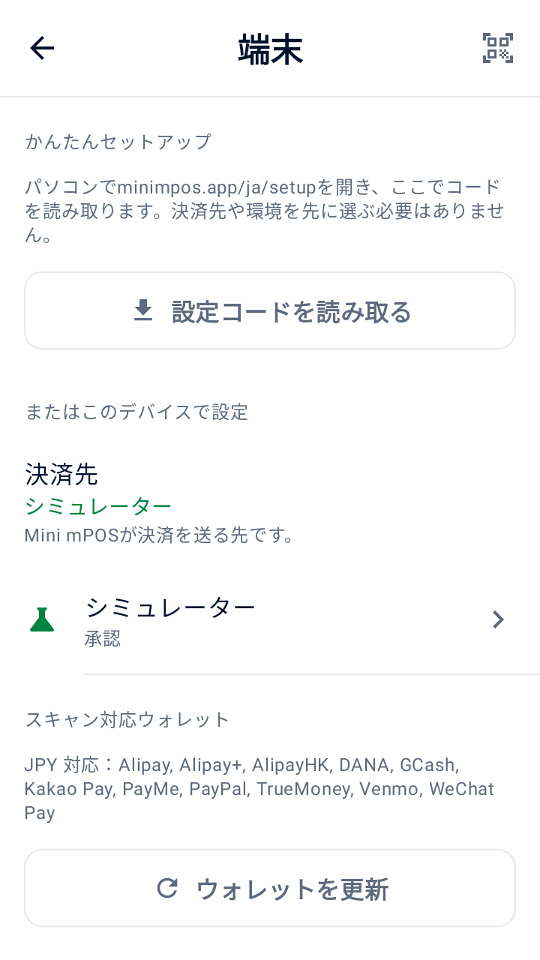
パソコンから設定コードを読み取る
- 信頼できるコンピューターでセットアップヘルパーを開きます。コードはローカルで作成されます。ホスティングとプライバシーの説明をご確認ください。
- Mini mPOS を動かす場所と、環境(TEST または LIVE)を選びます。
- 自動(推奨)では Adyen APIキーだけを入力し、残りはデバイスが取得します。手動では接続情報をすべて入力します。
- 必要な情報を入力します。
- QRコードを作成をクリックします。12 文字の転送コードが表示されるため、ページは開いたままにします。
- Mini mPOS の設定 › 端末で設定コードを読み取るか右上の QR アイコンをタップします。案内を読み、 コードを持っていますをタップしてすべてのコードを読み取ります。
- 決済先と環境を確認し、転送コードを入力して確認してインポートをタップします。
- 案内があれば端末を選びます。Tap to Pay では、Payments アプリが開いたら登録を完了します。すべての確認に成功するまで何も保存されません。
Adyen 端末を接続する
前提条件
- Mini mPOS を端末に配布済み
- 端末と同じ環境の Adyen APIキー
- 端末のインターネット接続
- セットアップヘルパー(推奨)
- セットアップヘルパーでAdyen 端末で動かす、端末の TEST または LIVE 環境、自動を選びます。APIキーを入力し、コードを読み取ります。
手動
- 設定 › 端末 › Adyen APIで Adyen APIキーとマーチャントアカウントを入力し、LIVE では LIVE URLプレフィックスも入力します。 設定する端末を検索をタップすると、APIアクセスをテストして共有キーを自動で補完します。手動で設定する場合はAPIをテストをタップします。
- 共有キーを確認または入力し、接続をテストをタップします。
ネットワーク上の端末をペアリングする
前提条件
- タブレットやスマートフォンに Mini mPOS をインストール済み
- 端末と同じ環境の Adyen APIキー
- デバイスと端末が同じネットワークにあり、相互に TCP 8443 で通信できること
- セットアップヘルパー(推奨)
- セットアップヘルパーでタブレットやスマートフォンで動かす(同じネットワーク上の端末)、端末の TEST または LIVE 環境、自動を選びます。APIキーを入力し、コードを読み取ります 。複数の端末が見つかった場合は、使う端末を選びます。
手動
- 設定 › 端末で決済先をネットワーク上の端末にします。環境 で端末に合う TEST または LIVE を選びます。
- Adyen APIで Adyen APIキーとマーチャントアカウントを入力し、LIVE では LIVE URLプレフィックスも入力します。 設定する端末を検索をタップすると、APIアクセスをテストして端末を選べます。不足する情報を手動で入力してください。
- 端末の IP アドレスと端末ID(POIID)を確認または入力します。どちらも端末の「Device info」画面に表示されます。
- 共有キーを確認または入力し、接続をテストをタップします。
クラウドの端末を接続する
前提条件
- タブレットやスマートフォンに Mini mPOS をインストール済み
- 端末と同じ環境の Adyen APIキー
- デバイスと端末のインターネット接続
- セットアップヘルパー(推奨)
- セットアップヘルパーでタブレットやスマートフォンで動かす(インターネット経由の端末(クラウド))、端末の TEST または LIVE 環境、自動を選びます。APIキーを入力し、コードを読み取ります 。複数の端末が見つかった場合は、使う端末を選びます。
手動
- 設定 › 端末で決済先をインターネット経由の端末(クラウド)にします。環境 で端末に合う TEST または LIVE を選びます。
- Adyen APIで Adyen APIキーとマーチャントアカウントを入力し、LIVE では LIVE URLプレフィックスも入力します。 設定する端末を検索をタップすると、APIアクセスをテストして端末を選べます。不足する情報を手動で入力してください。
- 端末ID(POIID)を確認または入力し、接続をテストをタップします。
Tap to Pay を設定する
前提条件
- Adyen が会社向けに Tap to Pay と Adyen Payments App role を有効化済み。 Adyen サポートに連絡してください
- Mini mPOS をインストールした対応スマートフォン
- Adyen APIキーと共有キー
- Google Play から、TEST 用の Adyen Payments Test か LIVE 用の Adyen Payments をインストールします。両方をインストールできます。
- Mini mPOS の設定 › 端末でこのスマートフォンでTap to Payを選び、環境で TEST または LIVE を選択します。Mini mPOS は選択した環境のアプリだけを開きます。
- セットアップヘルパー(推奨)
- セットアップヘルパーでスマートフォンで動かす(Adyen Payments アプリの Tap to Pay)と、 TEST または LIVE 環境を選びます。その環境の Adyen APIキー、マーチャントアカウント、共有キー、任意で店舗IDを入力します。 コードを読み取り、確認してインポートをタップします。Mini mPOS が登録用認証情報を作成し、Payments アプリを開いてインポート中に登録を完了します。
手動
- 設定 › 端末 › Adyen APIで Adyen APIキーとマーチャントアカウントを入力します。LIVE では LIVE URLプレフィックスも入力し、 APIをテストをタップします。
- Tap to Payで店舗を選択をタップするか、店舗IDを任意入力します。追加の API キーは不要です。
- Tap to Payを設定をタップし、Payments アプリで登録を完了します。
- Mini mPOS で共有キーを入力します。
Payments アプリは接続テストに対応しないため、TEST の構成を確認するで設定を確認してください。後で登録を解除するには このスマートフォンを削除を使います。
不足している暗号化キーを作成する
物理端末に暗号化キーがまだない場合、認証情報とアカウントの確認後に暗号化キーを作成が表示されます。
- 表示された端末IDと環境を確認してから確定します。作成中は、他の場所でこの端末の設定を変更しないでください。
- 接続がまだ確認されていない場合は、端末の設定を更新します。キー設定の復旧を参照してください。
- 作成が中断した場合はキー設定を再開をタップします。QR 設定では、同じコードとその転送コードをもう一度読み取ります。
TEST の構成を確認する
- 設定 › 端末で、環境が TEST であることを確認します。最後の接続をテストで API
アクセスと対応する接続チェックを確認します。
- 物理端末:接続をテストを実行し、成功を確認します。
- Tap to Pay:スマートフォンが Adyen Payments Test に登録されていることを確認します。接続チェックは設定のみを確認し、端末診断には対応していません。以下のテスト決済で決済の動作を確認します。
- 設定 › 決済で通貨を、設定 › 税で税率と税込・税抜の設定を確認します。
- ホームで新規販売をタップし、任意の商品を追加して会計ボタンをタップします。
- 決済ボタンをタップし、Adyen の POS テストガイド に従って成功する決済を行います。
- 結果が承認済みで、領収書の金額、通貨、税額が正しいことを確認します。取引履歴で販売を開き、PSP参照IDで TEST Customer Area の決済と照合します。
- この決済を返金し、TEST Customer Area で最終結果を確認します。返金要求済みは最終確認ではありません。
- Adyen の POS テストガイド の拒否シナリオで販売をもう一度試します。Mini mPOS が承認ではなく拒否を表示することを確認します。決済の拒否 を参照してください。
警告
結果が不明な場合は、もう一度決済しないでください。先に復旧手順に従います。
次はMini mPOS の使い方で、商品、領収書、スタッフの権限を設定します。
本番運用を始める
警告
TEST、LIVE、シミュレーターを切り替えると、未完了の決済の復旧データを含め、デバイスのすべての決済履歴が削除されます。先に要確認の決済をすべて解決してください。
任意の端末機能を使う前に、Adyen機能を確認し、実際の決済先でテストします。対象は 端末チップ、一部承認、購入者向け入力、Giving、カード番号手入力、オフライン処理 、端末集計照合です。利用可否はAdyenの設定と決済先によって異なります。
- 使う予定の任意のフローだけを TEST で試します:予約金、領収書のチップ、 決済リンク、ウォレットのスキャン 。予約金と領収書のチップは、キャプチャまで金額を確保します。最終的なキャプチャ結果は Customer Area で確認します。
- 使う予定の領収書の渡し方をテストします。実際のプリンターで印刷するか、テストメールを送信するか、領収書を共有します。
- 管理者PINと、必要ならマネージャーPINを設定します。スタッフの権限を参照してください。
- LIVE の端末または LIVE 版 Payments アプリと、LIVE の認証情報に切り替えます。ネットワークやクラウドの端末、Tap to Pay では環境で LIVE を選びます。LIVE URLプレフィックスを入力します。 Adyen の LIVE エンドポイントガイド を参照してください。Tap to Pay は選択した環境で再登録が必要です。
- 設定 › 端末で、環境が LIVE であることを確認します。最後の接続をテストで API
アクセスと対応する接続チェックを確認します。
- 物理端末:接続をテストを実行し、成功を確認します。
- Tap to Pay:スマートフォンが LIVE 版 Adyen Payments アプリに登録されていることを確認します。接続チェックは設定のみを確認し、端末診断には対応していません。
日々の確認と照合は締め作業を参照してください。
シミュレーターを試す
Adyen アカウントや端末がなくても Mini mPOS を試せます。カードへの請求はありません。
- Android 9 以降のスマートフォンかエミュレーターにアプリをインストールします。
- ようこそ画面で設定コードを読み取るやAdyen に接続ではなくデモを試すを 選び、続けるをタップします。
- 設定 › シミュレーターで、決済結果、待ち時間、プリンターの有無を選びます。 オフライン承認をオンにすると、取引履歴と端末集計照合で オフラインの警告を確認できます。
設定 › データと転送でサンプルデータを追加またはサンプルデータを削除を 使います。サンプルにはデモと表示されます。サンプルはデモの日次合計とレポートに含まれます。追加すると領収書の事業者情報が 架空のカフェに置き換わり、ロゴが未設定ならそのロゴも追加されます。削除してもご自身の商品、履歴、設定、ロゴは残ります。
決済リンクは API 認証情報なしでオフラインで動作し、画面と領収書にはデモと表示されます。この QR コードで支払いはできません。 完了させるには支払いをシミュレートをタップします。
シミュレーターは Mini mPOS の動作を示すもので、端末や Adyen アカウントの対応状況は示しません。音声ガイド、オフライン承認、 Adyen 機能などは模擬的に再現されるだけなので、実際の TEST 端末で確認してから利用してください。
接続するには、設定 › シミュレーターで実際の決済を設定、設定に進むの順に タップします。TEST や LIVE を確定するとローカル履歴はすべて削除されます。サンプル商品と領収書の情報は残るため、 実際の決済の前にサンプルを削除し、事業者情報を確認してください。まず TEST で検証します。